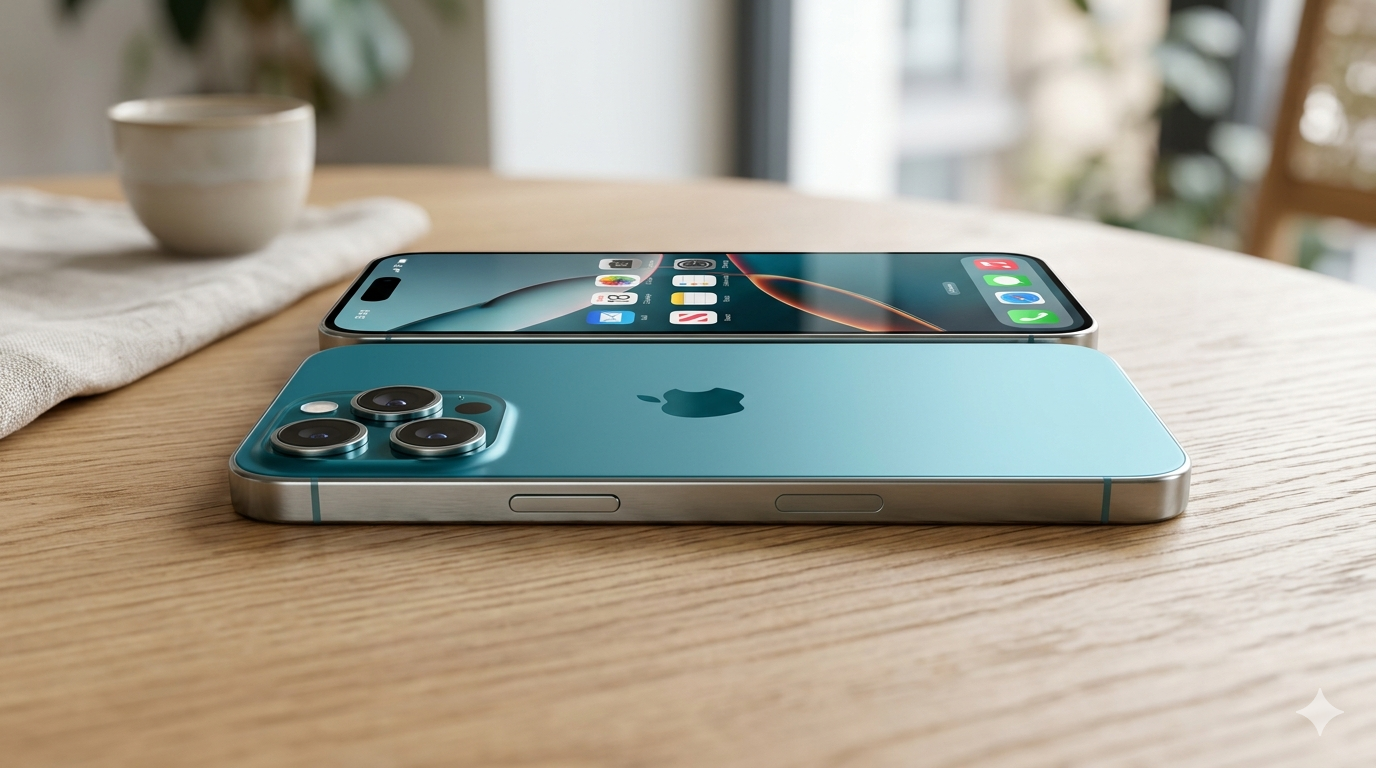


新しいiPhone17を手に入れたら、まず最初に立ちはだかる壁。それが「データ移行」ですよね。
「前のiPhoneからどうやってデータを移せばいいの?」
「クイックスタートって聞くけど、具体的に何をすればいいかわからない」
「途中で失敗したらどうしよう…」
そんな不安、まるごと解消します。この記事では、iPhone17へのデータ移行をスムーズに終わらせるための「クイックスタート」手順を徹底解説。事前準備からトラブル対処法まで、これさえ読めば迷わず進められますよ。
Amazonセール中の人気スマホ用品
 ブラウン 電気シェーバー シリーズ5 電動 髭剃り メンズ【Amazon.co.jp限定】 52-M1200s キワゾリトリマー 防水設計 充電式 | 肌にやさしい、なめらかな深剃り8,948円
15,800円43%OFF ANDERY スマホホルダー 車 マグネット 【真空ゲル吸盤+磁力の最強コンビ】 車 スマホスタンド 安定性 カー用品 | 車用品 24×N55磁石 車載スマホホルダー 多角度自由調節 360°回転な台座 マグセーフ 車載 片手操作 1秒で着脱 携帯ホルダー 車 折りたたみ式 高級合金素材 携帯スタンド 母の日 父の日 iPhone&Android多機種と多車種が対応1,795円
2,999円40%OFF エアタグ airtag 2個セット【2026新登場&MFI認証品&GPS超強信号】紛失防止タグ Apple「探す」対応iOS専用 超薄軽量・超長持ち | 2026最新 Appleの「探す」に対応 紛失防止タグ スマートタグ 小型GPS 子供 gps発信機 車両追跡 盗難対策 鍵 財布 超薄 超軽量 MFI/技適認証 小型GPS発信機 追跡タグ 超長持ち 子供/高齢者/ペット見守り1,453円
2,425円40%OFF KIOXIA(キオクシア) 旧東芝メモリ microSD 64GB UHS-I Class10 (最大読出速度100MB/s) Nintendo Switch動作確認済 国内サポート正規品 メーカー保証5年 KLMEA064G1,550円
2,380円35%OFF
2026年11月05日05時時点の価格です。価格・在庫は変動します。最新の情報はAmazonの商品ページをご確認ください。
iPhone17のクイックスタートとは?対応機種と基本条件を確認しよう
まずは基本の「キ」から。クイックスタートって何?というところを簡単におさらいしておきましょう。
クイックスタートとは、Appleが提供している公式のデータ移行機能です。古いiPhoneを新しいiPhone17の近くに置くだけで、ワイヤレスでデータを丸ごと転送できます。ケーブル不要で写真やアプリ、設定までほぼ全部がそのまま移動する、めちゃくちゃ便利な仕組みなんです。
ただし、使うためにはいくつか条件があります。ここをクリアしていないと「あれ?反応しない…」と焦ることになるので、まずはしっかりチェックしましょう。
クイックスタートを使うための条件はこの3つ。
- 移行元のiPhoneが「iOS 12.4以降」であること
- 両方のiPhoneでWi-FiとBluetoothがオンになっていること
- 移行元のiPhoneでApple IDにサインインしていること
特に古いiPhoneから乗り換える人は、事前にiOSのバージョンを確認しておいてくださいね。設定アプリの「一般」→「ソフトウェア・アップデート」で最新にしておくと安心です。
失敗しないための事前準備!バックアップとApple IDの確認がカギ
「準備が8割」なんてよく言いますが、データ移行もまさにそれ。ここでつまずくと、あとで泣きを見ます。面倒でも、以下の3つだけは必ずやっておきましょう。
やっておくべき事前準備リスト
- 大切なデータはiCloudやパソコンにバックアップを取っておく
- Apple IDとパスワードを手元に用意する(メモでも可)
- 古いiPhoneのバッテリー残量を50%以上にするか、充電しながら行う
バックアップは保険です。「万が一クイックスタートが途中で止まっても、復元できる」という安心感があるだけで心の余裕が全然違います。
また、Apple IDのパスワードを忘れていて作業が中断…というのは本当によくあるケース。Face IDやTouch IDに頼りきっていると、いざ入力と言われたときに焦るんですよね。今のうちに確認しておきましょう。
Amazonセール中の人気スマホ用品
 マキタ コードレス掃除機CL107 紙パック式 標準25分稼働/充電22分 軽量定番モデル 10.8Vバッテリ充電器付 CL107FDSHW15,844円
24,400円35%OFF 【業界新バージョン】eue スチームアイロン 衣類スチーマー アイロン 10秒立ち上がり | 「3段階スチーム量調節&LEDディスプレイ」3WAYアイロン シワ伸ばし 150℃高温 除菌 脱臭 折畳み式 ハンドル180°回転 軽量 小型 家庭用 出張用(ホワイト)3,149円
4,880円35%OFF アイリスオーヤマ LED電球 口金直径26mm 広配光 60W形相当 電球色 2個パック 密閉器具対応 LDA7L-G-6T62P900円
1,364円34%OFF Anker Nano II 65W | 最大65Wを手のひらサイズに凝縮。ノートPCからスマホまで高速充電できる小型GaN充電器。USB-C 充電器 急速充電器 65W PD GaN MacBook iPhone2,990円
4,490円33%OFF
2026年11月05日05時時点の価格です。価格・在庫は変動します。最新の情報はAmazonの商品ページをご確認ください。
【画像付きで解説】iPhone17へのデータ移行クイックスタート完全手順
いよいよ本番です。ここからは実際の画面遷移に沿って、順番に説明していきますね。新しいiPhone17を箱から出したら、古いiPhoneと並べてスタートです。
手順1:新しいiPhone17の電源を入れる
電源ボタンを長押しして起動すると、「Hello」の画面が表示されます。画面下から上にスワイプして先に進みましょう。
手順2:古いiPhoneを近づける
新しいiPhone17に「ほかのiPhoneを近づける」という案内が出たら、古いiPhoneを物理的にすぐそばに置いてください。すると、古いiPhone側に「新しいiPhoneを設定」というポップアップが自動で表示されます。
手順3:カメラで認証アニメーションを読み取る
古いiPhoneで「続ける」をタップすると、カメラが起動します。新しいiPhone17の画面に浮かび上がる青い球体のようなアニメーションを、古いiPhoneのファインダーで捉えてください。「新しいiPhoneでの作業が完了しました」と出たら成功です。
手順4:Face IDまたはTouch IDを設定する
続いて、新しいiPhone17で生体認証の設定を行います。画面の指示に従って、顔を登録したり指紋を登録したりしてください。
手順5:「iPhoneから転送」を選択する
データの移行方法を選ぶ画面になったら、迷わず「iPhoneから転送」をタップします。ここで「iCloudからダウンロード」を選ぶとクイックスタートにならないので注意。
手順6:Apple IDのパスワードを入力する
移行元のiPhoneで使っていたApple IDのパスワード入力が求められます。ここで先ほど用意したパスワードが役立ちますね。
手順7:転送完了まで待つ
あとは完了まで待つだけ。「転送時間は約○○分」と表示されるので、気長に待ちましょう。データ量にもよりますが、Wi-Fi経由だと30分〜1時間程度かかることが多いです。有線接続に比べると遅いので、時間に余裕があるときに行ってください。
手順8:古いiPhoneのSIMが使えなくなることを確認
転送が終わると古いiPhone側に「転送が完了しました」と表示され、通信が切れます。新しいiPhone17で電話やネットが使えるようになっていれば完了です。
ここで差がつく!クイックスタートを高速化する裏ワザ
「ワイヤレスだと遅い…」と感じる方に朗報です。実はクイックスタート、有線でもできるって知っていましたか?
有線接続で転送速度を爆上げする方法
- USB-C to Lightningケーブル(またはUSB-C to USB-Cケーブル)を用意する
- 両方のiPhoneをケーブルで物理的に接続する
- あとは画面の指示通り進めるだけで、Wi-Fiより圧倒的に速く転送できる
特に128GB以上の大容量モデルを使っている人や、写真や動画を大量に保存している人には、この有線接続が断然おすすめです。転送時間が半分以下になることもざらにありますよ。
ケーブルはApple純正品か、MFi認証を取得した信頼できる製品を使ってくださいね。Apple USB-C – Lightningケーブルのような製品を一本持っておくと、今後のデータ移行や充電にも使えて便利です。
Amazonセール中の人気スマホ用品
 【Amazon.co.jp限定】 ロジクール 静音 ワイヤレス トラックボール マウス 無線 M575SPd 国内正規品 | 筋肉緊張を軽減するエルゴノミックデザイン、Bluetooth、Logibolt、電池式(単三形乾電池x1)、windows、maOS、 iPadOS、ChromeOS、ブラック、M575、M575SP、Amazon.co.jp限定壁紙ダウンロード付き5,680円
8,470円33%OFF Anker SoundCore 2 (ブラック) USB Type-C充電【小型Bluetoothスピーカー】 | 12W 24時間連続再生 完全ワイヤレスステレオ対応 強化された低音 IPX7防水規格 デュアルドライバー マイク内蔵 サウンドコア23,990円
5,990円33%OFF パナソニック フェイスシェーバー フェリエ ウブ毛 乾電池式 バイオレット ES-WF53-V3,045円
4,400円31%OFF [山善] 炊飯器 0.5~1.5合 マイコン式 小型 一人暮らし ミニ ライスクッカー ホワイト YJE-M150(W)3,984円
5,480円27%OFF
2026年11月05日05時時点の価格です。価格・在庫は変動します。最新の情報はAmazonの商品ページをご確認ください。
うまくいかないときの対処法!クイックスタートが反応しない・途中で止まる原因と解決策
どんなに準備しても、たまにトラブルは起きるもの。落ち着いて対処すれば大丈夫です。よくあるケース別に解決策をまとめました。
ケース1:そもそも古いiPhoneが反応しない
- 両方のiPhoneを再起動してみる
- Wi-FiとBluetoothが両方ともオンになっているか再確認
- 古いiPhoneのiOSバージョンが12.4以上か確認(古すぎると非対応)
ケース2:転送が途中で止まってしまう
- 両方のiPhoneを電源に接続する(バッテリー消耗が原因のことが多い)
- 一度キャンセルして、最初からやり直す(設定アプリの「一般」→「転送またはiPhoneをリセット」で初期化して再挑戦)
- 有線接続に切り替えてみる
ケース3:特定のアプリやデータだけ移行されない
- アプリによっては再ダウンロードが必要なものもある(金融系アプリなどセキュリティの都合)
- App Storeの購入済みリストから再インストールする
- iCloud同期がオンになっているか確認(写真や連絡先など)
ケース4:どうしてもダメなら最終手段
- 一旦iPhoneを初期化し、「MacまたはPCから復元」を選んでiTunes/Finder経由で復元する
- Appleのサポートアプリからチャットや電話で問い合わせる
iPhone17のデータ移行に関するよくある質問
最後に、皆さんから本当によく寄せられる疑問に答えていきます。
Q. クイックスタート中に電話や通知が来たらどうなる?
転送中は基本的に通信が専有されるので、着信はできません。相手には「電波の届かない場所にいる」扱いになります。心配なら開始前に「おやすみモード」をオンにしておくと安心です。
Q. LINEのトーク履歴はちゃんと移行される?
これ、一番気になる人多いですよね。クイックスタートで移行すれば、LINEのトーク履歴も基本的にはそのまま引き継がれます。ただし、万が一に備えて事前にLINEアプリ内でトーク履歴のバックアップを取っておくことを強くおすすめします。「設定」→「トーク」→「トークのバックアップ」から手動で実行しておいてください。
Q. 古いiPhoneのデータはどうなる?消していいの?
クイックスタート完了後、古いiPhoneのデータはそのまま残っています。新しいiPhone17で全てのデータが問題なく使えることを確認してから、古いiPhoneは「設定」→「一般」→「転送またはiPhoneをリセット」→「すべてのコンテンツと設定を消去」で初期化しましょう。売却や下取りに出す前の必須作業です。
Q. eSIMの移行も自動でできる?
クイックスタートの途中で「eSIMを転送」という選択肢が出ることがあります。対応している通信キャリアなら、そのまま手続き可能です。ただ、キャリアによっては別途手続きが必要なケースもあるので、事前にご自身の契約を確認しておくとスムーズです。
新しいiPhone17へのデータ移行、思っていたより簡単そうじゃないですか?
クイックスタートは本当によくできた機能で、手順さえ間違えなければ誰でもカンタンにデータを引き継げます。大事なのは「事前準備をしっかりやること」、そして「焦らないこと」。
この記事を参考に、ぜひ快適なiPhone17ライフをスタートさせてくださいね。何か困ったことがあれば、いつでもこのページを見返してください。あなたのデータ移行が無事に終わることを願っています!

コメント