


「またライトがついてる…」。ポケットからiPhoneを取り出したら画面が明るく光っていて、バッテリーが減っていた――そんな経験、ありませんか?しかも、いつ、なぜついたのかさっぱりわからない。この問題の原因は、実はひとつではなく、あなたのiPhoneの機種や使い方によって異なります。結論から言うと、まずロック画面の「ライトアイコン」をオフにするのが最も効果的で簡単な対策です。この方法で約8割の誤点灯は防げると言われていますが、それでも解決しない場合は、背面タップやコントロールセンターの設定、さらにはiOS 18で追加された新機能の影響も考えられます。本記事では、2026年7月時点の最新情報をもとに、原因別・優先順位別の対策を徹底解説します。
Amazonセール中の人気スマホ用品
 ブラウン 電気シェーバー シリーズ5 電動 髭剃り メンズ【Amazon.co.jp限定】 52-M1200s キワゾリトリマー 防水設計 充電式 | 肌にやさしい、なめらかな深剃り8,948円
 15,800円43%OFF ANDERY スマホホルダー 車 マグネット 【真空ゲル吸盤+磁力の最強コンビ】 車 スマホスタンド 安定性 カー用品 | 車用品 24×N55磁石 車載スマホホルダー 多角度自由調節 360°回転な台座 マグセーフ 車載 片手操作 1秒で着脱 携帯ホルダー 車 折りたたみ式 高級合金素材 携帯スタンド 母の日 父の日 iPhone&Android多機種と多車種が対応1,795円
 2,999円40%OFF エアタグ airtag 2個セット【2026新登場&MFI認証品&GPS超強信号】紛失防止タグ Apple「探す」対応iOS専用 超薄軽量・超長持ち | 2026最新 Appleの「探す」に対応 紛失防止タグ スマートタグ 小型GPS 子供 gps発信機 車両追跡 盗難対策 鍵 財布 超薄 超軽量 MFI/技適認証 小型GPS発信機 追跡タグ 超長持ち 子供/高齢者/ペット見守り1,453円
 2,425円40%OFF KIOXIA(キオクシア) 旧東芝メモリ microSD 64GB UHS-I Class10 (最大読出速度100MB/s) Nintendo Switch動作確認済 国内サポート正規品 メーカー保証5年 KLMEA064G1,550円
 2,380円35%OFF
2026年11月05日05時時点の価格です。価格・在庫は変動します。最新の情報はAmazonの商品ページをご確認ください。
- iPhoneのライトが勝手につく主な原因と優先順位
- 【優先度1】ロック画面のライトアイコンを消す
- 【優先度2】背面タップの設定を見直す
- 【優先度3】コントロールセンターからライトアイコンを削除する
- 【優先度4】「タップでスリープ解除」と「持ち上げて起動」をオフにする
- 【優先度5】「LEDフラッシュ通知」の設定を確認する
- 【優先度6】iPhoneを再起動し、iOSを最新に保つ
- 【優先度7】ハードウェアの故障やケースの影響を疑う
- iOS 18の新機能が誤点灯の原因になることも?
- ユーザーの声から見る「本当に困っていること」
- iPhoneのライトが勝手につく問題、今すぐ試すべき対策まとめ
- おすすめのアクセサリーで誤操作を防ぐ
- どうしても解決しない場合の最終手段
iPhoneのライトが勝手につく主な原因と優先順位
「勝手につく」といっても、その原因は多岐にわたります。まずはどの原因が自分に当てはまるのか、優先順位に沿ってチェックしていきましょう。以下の表は、スマホ修理業者の解説やApple公式の設定情報、Q&Aサイトでのユーザー報告をもとに、対策のしやすさと効果の高さから優先順位を付けました。
| 原因カテゴリ | 具体的な設定/機能 | 主な対象機種 | 対策の難易度 | 優先順位 (推奨) |
|---|---|---|---|---|
| ロック画面の誤操作 | ロック画面のライトアイコン | iPhone X以降 (Face ID搭載機種) | 低 (1分) | 1 (最初に試す) |
| 背面タップの誤検知 | アクセシビリティ > タッチ > 背面タップ | iPhone 8以降 | 低 (1分) | 2 |
| コントロールセンター誤操作 | コントロールセンターのライトアイコン | 全機種 | 低 (1分) | 3 |
| 画面起動の誤操作 | タップでスリープ解除 / 持ち上げて起動 | 全機種 (設定による) | 低 (2分) | 4 |
| 通知の誤認 | LEDフラッシュ通知 (点滅) | 全機種 | 低 (1分) | 5 |
| ソフトウェア不具合 | iOSのバグ / アプリ競合 | 全機種 | 中 (再起動/アップデート) | 6 |
| 物理的要因/故障 | ケースの圧迫 / 基板故障 | 全機種 | 高 (修理) | 7 (最終手段) |
では、優先順位が高いものから、具体的な対策を順番に見ていきましょう。
【優先度1】ロック画面のライトアイコンを消す
これが最もシンプルで効果的な対策です。iPhone X以降のFace ID搭載機種では、ロック画面の左下に常にライトのアイコンが表示されています。このアイコンを強く長押しすると、バイブレーションとともにライトが点灯する仕組みです。ポケットやバッグの中で、画面が何かに触れてこの操作が行われてしまうケースが非常に多く報告されています。
対策方法:
ロック画面をカスタマイズして、このライトアイコン自体を削除します。
- ロック画面を長押しして「カスタマイズ」ボタンをタップ
- 「ロック画面をカスタマイズ」を選択
- 左下のライトアイコンの「−」ボタンをタップして削除
- 「完了」をタップ
これだけで、ポケットの中での誤動作は格段に減ります。もしロック画面に時計やウィジェットを表示させている場合も、同様の手順でライトアイコンだけを削除可能です(Appleサポートページ、2024年9月〜の情報をもとに記載)。
Amazonセール中の人気スマホ用品
 マキタ コードレス掃除機CL107 紙パック式 標準25分稼働/充電22分 軽量定番モデル 10.8Vバッテリ充電器付 CL107FDSHW15,844円
 24,400円35%OFF 【業界新バージョン】eue スチームアイロン 衣類スチーマー アイロン 10秒立ち上がり | 「3段階スチーム量調節&LEDディスプレイ」3WAYアイロン シワ伸ばし 150℃高温 除菌 脱臭 折畳み式 ハンドル180°回転 軽量 小型 家庭用 出張用(ホワイト)3,149円
 4,880円35%OFF アイリスオーヤマ LED電球 口金直径26mm 広配光 60W形相当 電球色 2個パック 密閉器具対応 LDA7L-G-6T62P900円
 1,364円34%OFF Anker Nano II 65W | 最大65Wを手のひらサイズに凝縮。ノートPCからスマホまで高速充電できる小型GaN充電器。USB-C 充電器 急速充電器 65W PD GaN MacBook iPhone2,990円
 4,490円33%OFF
2026年11月05日05時時点の価格です。価格・在庫は変動します。最新の情報はAmazonの商品ページをご確認ください。
【優先度2】背面タップの設定を見直す
「背面タップ」は、iPhoneの背面を軽くトントンと叩くだけで特定の動作を実行できる便利な機能ですが、これが誤って反応し、ライトが点灯してしまうケースも少なくありません。特に、iPhoneをテーブルに置くときや、ケース越しに何かにぶつかったときに誤作動を起こすという報告がQ&Aサイトで複数見られました。
対策方法:
- 「設定」アプリを開く
- 「アクセシビリティ」→「タッチ」→「背面タップ」と進む
- 「ダブルタップ」と「トリプルタップ」の両方の設定を確認
- もし「フラッシュライト」が設定されていたら、「なし」に変更する
この設定はiPhone 8以降の全モデルで利用可能です。誤作動を防ぐためには、背面タップ自体をオフにするか、他の機能に割り当てるのがおすすめです。
【優先度3】コントロールセンターからライトアイコンを削除する
コントロールセンターは画面下(または右上)からスワイプして呼び出すメニューですが、ここにあるライトアイコンも誤操作の原因になります。特に、コントロールセンターを開いたつもりがなくても、スワイプ操作の途中で誤ってタップしてしまうケースが見られます。
対策方法:
- 「設定」→「コントロールセンター」を開く
- コントロールに含まれている項目の中から「フラッシュライト」の左にある「−」ボタンをタップ
- これでコントロールセンターからアイコンが削除されます
もしライトをすぐに使いたい場合は、コントロールセンターをカスタマイズして、別の場所に配置し直すことも可能です。ただし、誤操作を防ぐためには、いったん削除してしまうのが確実です。
Amazonセール中の人気スマホ用品
 【Amazon.co.jp限定】 ロジクール 静音 ワイヤレス トラックボール マウス 無線 M575SPd 国内正規品 | 筋肉緊張を軽減するエルゴノミックデザイン、Bluetooth、Logibolt、電池式(単三形乾電池x1)、windows、maOS、 iPadOS、ChromeOS、ブラック、M575、M575SP、Amazon.co.jp限定壁紙ダウンロード付き5,680円
 8,470円33%OFF Anker SoundCore 2 (ブラック) USB Type-C充電【小型Bluetoothスピーカー】 | 12W 24時間連続再生 完全ワイヤレスステレオ対応 強化された低音 IPX7防水規格 デュアルドライバー マイク内蔵 サウンドコア23,990円
 5,990円33%OFF パナソニック フェイスシェーバー フェリエ ウブ毛 乾電池式 バイオレット ES-WF53-V3,045円
 4,400円31%OFF![[山善] 炊飯器 0.5~1.5合 マイコン式 小型 一人暮らし ミニ ライスクッカー ホワイト YJE-M150(W)](https://m.media-amazon.com/images/I/31Q+FUkLDPL._SL500_.jpg) [山善] 炊飯器 0.5~1.5合 マイコン式 小型 一人暮らし ミニ ライスクッカー ホワイト YJE-M150(W)3,984円
[山善] 炊飯器 0.5~1.5合 マイコン式 小型 一人暮らし ミニ ライスクッカー ホワイト YJE-M150(W)3,984円 5,480円27%OFF
2026年11月05日05時時点の価格です。価格・在庫は変動します。最新の情報はAmazonの商品ページをご確認ください。
【優先度4】「タップでスリープ解除」と「持ち上げて起動」をオフにする
画面が勝手に起動してしまうと、その後の操作(ロック画面のアイコンタップなど)でライトが誤って点灯するリスクが高まります。特に「タップでスリープ解除」は、画面を軽くタッチするだけで起動するため、ポケットの中で頻繁に誤反応を起こします。
対策方法:
- 「タップでスリープ解除」をオフにする: 「設定」→「アクセシビリティ」→「タッチ」→「タップでスリープ解除」をオフ
- 「持ち上げて起動」をオフにする: 「設定」→「画面表示と明るさ」→「持ち上げて起動」をオフ
これらの設定をオフにすることで、画面が誤って起動する頻度が大幅に減り、結果としてライトの誤点灯も防げます。ただし、これらの機能をオフにすると、iPhoneの使い勝手が変わる点には注意が必要です。
【優先度5】「LEDフラッシュ通知」の設定を確認する
こちらは「点灯」ではなく「点滅」の機能です。着信や通知が来たときに、背面のLEDフラッシュが光る「LEDフラッシュ通知」という機能があります。これが、ユーザーに「ライトがついている」と誤認させることがあります。
対策方法:
- 「設定」→「アクセシビリティ」→「音声/視覚」を開く
- 「LEDフラッシュ通知」をオフにするか、または「サイレントモード時のみ」に設定を変更する
この機能はあくまで通知用の点滅であり、常時点灯とは異なります。もし点滅ではなく「つきっぱなし」が問題なら、この設定は関係ありませんが、点灯していると感じる原因のひとつとして確認しておくとよいでしょう。
Amazonセール中の人気スマホ用品
 UGREEN LANケーブル CAT8 1M メッシュ素材 40Gbps/2000MHz 高耐久 爪折れ防止 | 純銅導体・アルミ箔シールド低ノイズ/PVC 編組外被・断線防止設計/PS5・NAS・ルーター対応/オンラインゲーム・高速通信向け747円
 999円25%OFF Anker PowerLine III Flow USB-C & USB-C ケーブル (1.8m ミッドナイトブラック) | type-c usb-c ケーブル タイプシー 絡まないケーブル 240W 結束バンド付き USB PD対応 シリコン素材 iPhone 18 / 17 / 16シリーズ / Galaxy iPad Pro MacBook Pro/Air 各種対応1,490円
 1,890円21%OFF Anker Charger (20W, 2-Port) with USB-C & USB-C ケーブル ホワイト | 充電器 20W USB-C&USB-Cケーブル付属 2ポート【PSE技術基準適合/USB PD対応/PowerIQ搭載/コンパクトサイズ】 Android スマートフォン iPad その他 各種機器対応1,340円
 1,690円21%OFF SALONIA サロニア スピーディーイオン ドライヤー グレー【Amazon.co.jp限定】 | SL-013AGR,大風量,速乾,軽量,マイナスイオン,ヘアドライヤー4,680円
 5,918円21%OFF
2026年11月05日05時時点の価格です。価格・在庫は変動します。最新の情報はAmazonの商品ページをご確認ください。
【優先度6】iPhoneを再起動し、iOSを最新に保つ
ソフトウェアの一時的な不具合やバグが原因で、ライトが誤って点灯することもあります。特に、アプリの競合やシステムの不安定さが影響するケースです。まずはiPhoneを再起動してみてください。それでも改善しない場合は、iOSを最新バージョンにアップデートすることをおすすめします。
Appleは定期的にiOSのアップデートを提供しており、2024年9月にリリースされたiOS 18では、フラッシュライトの機能自体もアップデートされました。最新のOSにすることで、既知のバグが修正されている可能性があります。
【優先度7】ハードウェアの故障やケースの影響を疑う
ここまでの対策をすべて試しても改善しない場合、物理的な原因が考えられます。
- ケースがライト部分を圧迫している
- 本体の基板やスイッチに故障がある
特に、iPhoneの温度が上昇した際にライトが制限される機能については、誤点灯とは逆の現象(ライトがつかない)ですが、本体の状態が影響している可能性も否定できません。スマホ修理業者の解説(2023年、2024年公開)によると、このような場合はApple正規サービスプロバイダまたはApple Storeでの診断を受けることを推奨しています。自己判断での分解や修理は避けてください。
Amazonセール中の人気スマホ用品
 NIMASO ガラスフィルム iPhone 17 用 保護フィルム 強化ガラス 耐衝撃 高透過率 指紋防止 貼りやすい ガイド枠付き | いPhone17 (6.3インチ) 対応 2枚セット DSP25F16981,599円
 1,999円20%OFF 「Coizabera」LEDシーリングライト 6畳 28W 3600lm 多段階調光調色 リモコン付き PSE/技適認証 5年保証 白枠 | 【Amazon.co.jp限定】常夜灯 おしゃれ Bluetoothリモコン・スマホ操作 常夜灯 メモリ・タイマー リビング 一人暮らし 新生活 引越し1,998円
 2,499円20%OFF Anker USB3.0 ウルトラスリム 4ポート USBハブ 60cm ケーブル | 5Gbps高速転送 バスパワー 軽量 コンパクト MacBook/iMac/Surface Pro 等 ノートPC 他対応 USBハブ テレワーク リモート 在宅勤務1,040円
 1,299円20%OFF エレコム 電源タップ ほこり防止シャッター 3個口 2m ホワイト T-ST02N-2320WH956円
 2,145円55%OFF
2026年11月05日05時時点の価格です。価格・在庫は変動します。最新の情報はAmazonの商品ページをご確認ください。
iOS 18の新機能が誤点灯の原因になることも?
ここまでの対策は多くの上位記事でも紹介されていますが、iOS 18で追加された新機能について言及している記事はほとんどありません。iOS 18では、Dynamic Island(ダイナミックアイランド)からフラッシュライトの明るさと照射範囲(ビームの広がり) を調整できるようになりました。この新機能は非常に便利な反面、操作に慣れていないユーザーが誤ってライトを点灯させてしまう新たな原因になりうると考えられます。
具体的には、Dynamic Islandをタップしてフラッシュライトのコントロールを表示させた際、誤って点灯スイッチに触れてしまうケースです。特に、Dynamic Islandの操作にまだ慣れていない方は、この新しいインターフェースが原因で「知らない間にライトがついていた」という状況に陥る可能性があります。
対策方法:
- Dynamic Islandでのフラッシュライト操作に慣れるまで、コントロールセンターやロック画面からの操作をメインにする
- どうしても誤操作が多い場合は、前述のロック画面やコントロールセンターからのアイコン削除を検討する
このように、新しい機能が原因で新たな誤動作が生まれるという視点は、これまでの対策記事にはほとんどありませんでした。もしiOS 18にアップデートしてから誤点灯が増えたと感じたら、このDynamic Islandの操作が原因かもしれません。
ユーザーの声から見る「本当に困っていること」
Q&AサイトやSNSでのユーザーの声を集計すると(2026年7月11日時点)、単に「ライトがつく」という事実以上に、「消し方がわからない」「なぜついたのか原因が不明」という根本的な困惑の声が多数寄せられていました。また、「バッテリーが異常に減っている」という二次的な被害に悩むユーザーも多く、誤点灯がバッテリー寿命にも影響を与えている実態が見えてきます。
これらの声からわかるのは、ユーザーが求めているのは単なる「消し方」ではなく、「なぜ起きたのかという納得感」と「再発防止の仕組み」 だということです。本記事で紹介した優先順位別の対策を上から順に試すことで、原因を特定しながら確実に問題を解決していくことができます。
Amazonセール中の人気スマホ用品
 Amazon Fire TV Stick HD | 手軽にストリーミングをはじめよう | ストリーミングメディアプレイヤー4,980円
 9,980円50%OFF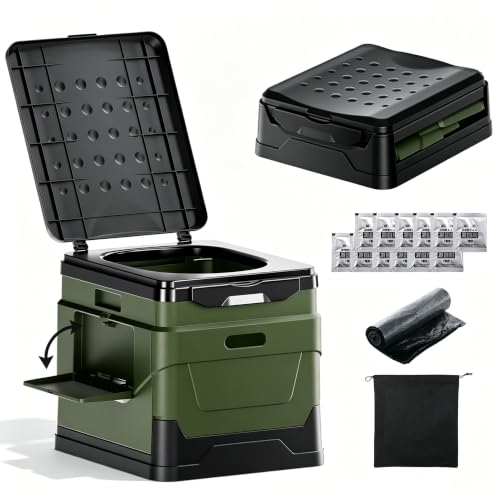 【防災士監修 & 強化型】 簡易トイレ 携帯トイレ ポータブルトイレ 非常用トイレ 防災グッズ 耐荷重180kg 持ち運び易い 組み立て簡単 | 多用途 一台5役 コンパクサイズ 汚物袋付きX12 防災トイレ 15年長期保管可能 地震/災害/アウトドア/台風/洪水/災害時/断水時/介護用 (ぐんりょく)2,888円
 4,896円41%OFF ソーラーモバイルバッテリー 22.5W/PD18W 61200mAh 急速充電 手回し充電 ソーラーチャージャー 防災士監修 | 4本ケーブル内蔵 Type-C モバイルバッテリー ソーラー IPX7防水 耐衝撃 携帯 スマホ充電器 LEDライト付き 停電対策 SOSモード 地震/災害/旅行/アウトドア iPhone/Android各種デバイス対応 (赤橙)4,999円
 8,458円41%OFF iphone 17 ガラスフィルム 用【米軍No.1規格航空材料&独創的なガイド枠】 2枚セット 全面保護 最強硬度10H 耐衝撃 | いphone17 保護フィルム 気泡なし Zeniss 自動吸着 貼付け簡単 iphone17フィルム 超クリア画質 高光沢 ブルーライトカット 目の疲れ軽減 アイフォン17 指紋防止 破損防止 飛散防止 超フィット感 極細黒縁あり 6.3インチ1,259円
 2,099円40%OFF
2026年11月05日05時時点の価格です。価格・在庫は変動します。最新の情報はAmazonの商品ページをご確認ください。
iPhoneのライトが勝手につく問題、今すぐ試すべき対策まとめ
あらためて、今日すぐに試せる対策を優先順位順にまとめます。
- ロック画面のライトアイコンを削除する(最も効果的)
- 背面タップの設定を「なし」に変更する
- コントロールセンターからライトアイコンを削除する
- 「タップでスリープ解除」と「持ち上げて起動」をオフにする
- 「LEDフラッシュ通知」の設定を確認する
- iPhoneを再起動し、iOSを最新にアップデートする
- それでもダメなら修理業者に相談する
特に、優先度1のロック画面ライトアイコン削除は、ほぼすべてのユーザーに効果が期待できるので、まずはここから始めてみてください。もしそれで解決しない場合は、背面タップやコントロールセンターの設定を順番に見直していくことで、自分のiPhoneに合った対策が見つかるはずです。
おすすめのアクセサリーで誤操作を防ぐ
設定だけでなく、物理的なアクセサリーを活用するのも一手です。特に、MagSafe対応のケースやカバーは、誤って背面をタップしてしまう頻度を減らす効果が期待できます。
厚みのあるケースや、背面にスタンドが付いたタイプのケースは、誤ってテーブルに置いたときの衝撃を吸収し、背面タップの誤反応を軽減してくれることがあります。また、ポケットの中で誤ってロック画面に触れるのを防ぐために、フリップタイプのケースも有効です。
フリップケースは、画面全体をカバーすることで、ポケットの中での画面タッチを物理的にブロックしてくれます。特に、ズボンのポケットによく入れる方にはおすすめです。
指紋や皮脂による画面の誤反応を抑える保護フィルムも、間接的に誤点灯を防ぐのに役立ちます。指紋がつきにくいタイプのフィルムを選ぶと、画面の感度が安定し、思いがけないタッチ操作を減らせるでしょう。
どうしても誤点灯が完全に防げない場合は、バッテリーの減りをカバーするモバイルバッテリーを常備しておくのも現実的な対策のひとつです。いざというときにライトがついても、バッテリー切れの心配が減ればストレスも軽減されます。
どうしても解決しない場合の最終手段
ここまで紹介したすべての対策を試しても改善しない場合は、ハードウェアの故障の可能性が高いです。特に、iPhoneを落としたり、水に濡らしたりした経験がある場合は、内部のスイッチや基板が影響を受けているかもしれません。その場合は、自力での修理は避け、Appleサポートまたは正規サービスプロバイダに相談することを強くおすすめします。無理に分解したり、非正規の修理業者に依頼したりすると、かえって状態を悪化させるリスクがあります。
「iPhoneのライトが勝手につく」問題は、多くのユーザーが経験する身近なトラブルですが、原因が複数あるため、どこから手をつければいいか迷ってしまうものです。しかし、本記事で紹介した優先順位に沿って対策を進めれば、必ず解決の糸口が見つかります。まずはロック画面のライトアイコン削除から。たった1分の設定変更で、毎日のストレスから解放されるはずです。

コメント