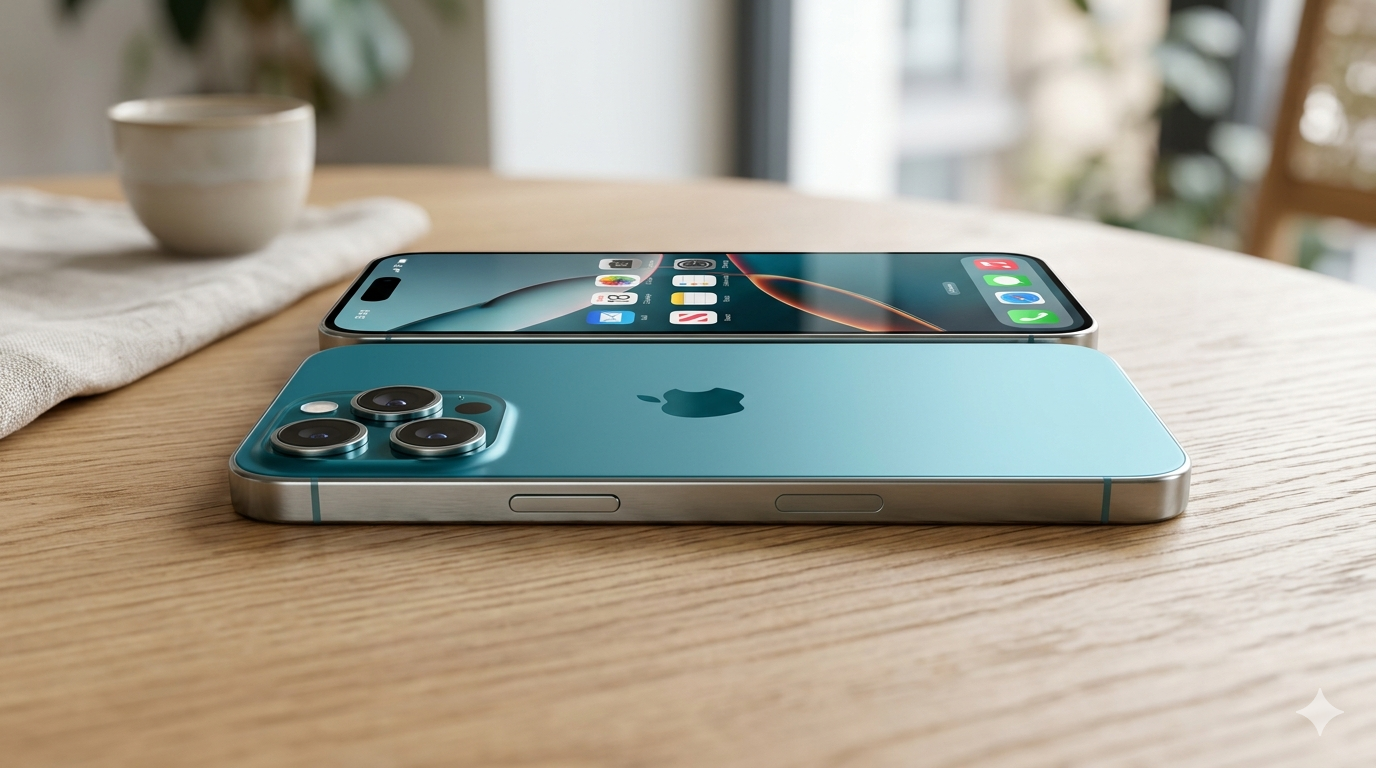


「SIMカードって、どこに入れるんだろう?」
iPhone 17を手にして、最初にそう思った方も多いはず。実はiPhone 17シリーズには、これまでのiPhoneにあった物理SIMカードスロットが搭載されていないんです。
「え、じゃあ今までのSIMカードは使えないの?」
「格安SIMで契約してるけど、大丈夫?」
「eSIMって聞いたことはあるけど、なんか難しそう…」
大丈夫です。この記事では、そんな不安や疑問をひとつずつ丁寧に解消していきます。物理SIMからの移行手順から、万が一のトラブル対処法まで、実際に使う立場で必要な情報だけをまとめました。
Amazonセール中の人気スマホ用品
 ブラウン 電気シェーバー シリーズ5 電動 髭剃り メンズ【Amazon.co.jp限定】 52-M1200s キワゾリトリマー 防水設計 充電式 | 肌にやさしい、なめらかな深剃り8,948円
15,800円43%OFF ANDERY スマホホルダー 車 マグネット 【真空ゲル吸盤+磁力の最強コンビ】 車 スマホスタンド 安定性 カー用品 | 車用品 24×N55磁石 車載スマホホルダー 多角度自由調節 360°回転な台座 マグセーフ 車載 片手操作 1秒で着脱 携帯ホルダー 車 折りたたみ式 高級合金素材 携帯スタンド 母の日 父の日 iPhone&Android多機種と多車種が対応1,795円
2,999円40%OFF エアタグ airtag 2個セット【2026新登場&MFI認証品&GPS超強信号】紛失防止タグ Apple「探す」対応iOS専用 超薄軽量・超長持ち | 2026最新 Appleの「探す」に対応 紛失防止タグ スマートタグ 小型GPS 子供 gps発信機 車両追跡 盗難対策 鍵 財布 超薄 超軽量 MFI/技適認証 小型GPS発信機 追跡タグ 超長持ち 子供/高齢者/ペット見守り1,453円
2,425円40%OFF KIOXIA(キオクシア) 旧東芝メモリ microSD 64GB UHS-I Class10 (最大読出速度100MB/s) Nintendo Switch動作確認済 国内サポート正規品 メーカー保証5年 KLMEA064G1,550円
2,380円35%OFF
2026年11月05日05時時点の価格です。価格・在庫は変動します。最新の情報はAmazonの商品ページをご確認ください。
なぜiPhone 17にはSIMカードスロットがないのか
まずは「なんで?」という根本的な疑問にお答えします。
iPhone 17が物理SIMスロットを廃止した理由は、主に以下の3つです。
- 内部スペースの有効活用: SIMスロットをなくすことで、バッテリーやその他部品のためのスペースを確保できる
- 防水性能の向上: 物理的な開口部が減ることで、より高い防水等級を実現しやすくなる
- セキュリティ強化: eSIMは端末から取り外せないため、盗難時のSIM抜き取りによる不正利用を防げる
実はこの流れはiPhone 14から始まっていて、米国モデルはすでにeSIM専用でした。iPhone 17では日本を含むグローバルで本格移行した形です。
実際に使ってみると「物理SIMより楽だった」という声も多く、慣れてしまえば手間に感じることはありません。
eSIMとは?5分でわかる基本のキ
eSIM(イーシム)とは「Embedded SIM」の略。端末にあらかじめ内蔵された、書き換え可能なSIMのことです。
物理SIMとの違いはこれだけ。
- 物理SIM: カードを差し替えて使う。複数あるときは持ち歩いて入れ替える
- eSIM: 端末に内蔵。オンライン手続きでプロファイルをダウンロードして使う
つまり「SIMカードを手に持って入れ替える」必要がなくなるんです。回線の契約情報をインターネット経由で書き込むため、店舗に行かずとも自宅で開通まで完結します。
もちろんiPhone 17でもデュアルSIM対応なので、eSIMを2回線同時に使えます。仕事用とプライベート用で分けている方も安心してください。
Amazonセール中の人気スマホ用品
 マキタ コードレス掃除機CL107 紙パック式 標準25分稼働/充電22分 軽量定番モデル 10.8Vバッテリ充電器付 CL107FDSHW15,844円
24,400円35%OFF 【業界新バージョン】eue スチームアイロン 衣類スチーマー アイロン 10秒立ち上がり | 「3段階スチーム量調節&LEDディスプレイ」3WAYアイロン シワ伸ばし 150℃高温 除菌 脱臭 折畳み式 ハンドル180°回転 軽量 小型 家庭用 出張用(ホワイト)3,149円
4,880円35%OFF アイリスオーヤマ LED電球 口金直径26mm 広配光 60W形相当 電球色 2個パック 密閉器具対応 LDA7L-G-6T62P900円
1,364円34%OFF Anker Nano II 65W | 最大65Wを手のひらサイズに凝縮。ノートPCからスマホまで高速充電できる小型GaN充電器。USB-C 充電器 急速充電器 65W PD GaN MacBook iPhone2,990円
4,490円33%OFF
2026年11月05日05時時点の価格です。価格・在庫は変動します。最新の情報はAmazonの商品ページをご確認ください。
物理SIMからeSIMへ乗り換える3つの方法
ここが一番知りたいポイントですよね。手元の物理SIMをどうやってiPhone 17で使えるようにするのか。3つの方法を順番に解説します。
方法1:eSIMクイック転送を使う(最も簡単・おすすめ)
対応キャリアなら、新旧iPhone間でSIM情報を直接転送できます。
手順はとてもシンプルです。
- 新旧両方のiPhoneを近くに置き、iPhone 17の初期設定を開始する
- 「別のiPhoneからデータを転送」を選択
- 画面の指示に従って進むと「eSIMを転送」という項目が表示される
- 旧iPhoneの画面に表示される確認コードを新しいiPhoneに入力
- 数分で転送完了
NTTドコモ、au、ソフトバンク、楽天モバイル、およびそれらのサブブランド(ahamo、povo、UQモバイル、ワイモバイル)はこのクイック転送に対応しています。
注意点がひとつ。データ移行とeSIM移行を同時に行うと、まれにトラブルが起きるケースがあります。心配な方は、まずデータ移行だけを先に済ませ、アプリの動作確認ができてからeSIM移行を行うとより確実です。
方法2:キャリアの公式アプリ・Webサイトで切り替える
クイック転送がうまくいかないときや、対応外のキャリアを使っている場合はこちら。
各キャリアのマイページや公式アプリから「eSIM再発行」「SIMタイプ変更」などのメニューを選び、手続きを進めるだけです。手続き完了後に表示されるQRコードをiPhone 17で読み取れば設定完了。
キャリアによっては手数料がかかる場合があるので、事前に確認しておくと安心です。
方法3:格安SIM(MVNO)のeSIMプランに新規契約する
ここが一番注意すべきポイントです。
現在契約している格安SIMがeSIMに対応していない場合、残念ながらiPhone 17でその回線を使うことはできません。物理SIMのままでは挿す場所がないからです。
この場合、以下のいずれかの対応が必要になります。
- 同じMVNOのeSIM対応プランに変更する
- eSIM対応の他社プランに乗り換える(MNP)
- 新たにeSIMプランを新規契約する
IIJmio、mineo、日本通信SIMなど、主要なMVNOの多くはすでにeSIMに対応しています。まずは現在の契約先にeSIMオプションがあるかどうか、確認してみてください。
iPhone 17のeSIM設定手順を画像付きで解説
実際の設定画面をイメージしながら、流れを追ってみましょう。
- 「設定」アプリを開く
ホーム画面から設定をタップ - 「モバイル通信」を選択
画面の上部にあるモバイル通信の項目をタップ - 「eSIMを追加」をタップ
ここから追加方法を選びます - 追加方法を選択
- 「QRコードを使用」→ キャリアから提供されたQRコードをカメラで読み取る
- 「近くのiPhoneから転送」→ クイック転送を使う場合
- 「手動で情報を入力」→ SM-DP+アドレスとアクティベーションコードを直接入力
- 画面の指示に従って完了
回線のアクティベーションが始まり、数分で「モバイル通信 設定完了」と表示されます
補足として、eSIM追加後は「モバイル通信」画面で以下の設定を確認しておくと安心です。
- デフォルト回線: 主に使う回線を指定
- モバイルデータ通信: インターネット接続に使う回線を指定
- 通話回線: 電話をかけるときの優先回線を指定
複数回線を使い分ける場合に特に重要な設定なので、ぜひチェックしておいてください。
Amazonセール中の人気スマホ用品
 【Amazon.co.jp限定】 ロジクール 静音 ワイヤレス トラックボール マウス 無線 M575SPd 国内正規品 | 筋肉緊張を軽減するエルゴノミックデザイン、Bluetooth、Logibolt、電池式(単三形乾電池x1)、windows、maOS、 iPadOS、ChromeOS、ブラック、M575、M575SP、Amazon.co.jp限定壁紙ダウンロード付き5,680円
8,470円33%OFF Anker SoundCore 2 (ブラック) USB Type-C充電【小型Bluetoothスピーカー】 | 12W 24時間連続再生 完全ワイヤレスステレオ対応 強化された低音 IPX7防水規格 デュアルドライバー マイク内蔵 サウンドコア23,990円
5,990円33%OFF パナソニック フェイスシェーバー フェリエ ウブ毛 乾電池式 バイオレット ES-WF53-V3,045円
4,400円31%OFF [山善] 炊飯器 0.5~1.5合 マイコン式 小型 一人暮らし ミニ ライスクッカー ホワイト YJE-M150(W)3,984円
5,480円27%OFF
2026年11月05日05時時点の価格です。価格・在庫は変動します。最新の情報はAmazonの商品ページをご確認ください。
データ移行とeSIM設定、どちらを先にやるべきか
実はこれ、地味に大事な話です。
結論から言うと「データ移行を先に、eSIM移行はその後」が安全策です。
理由はシンプルで、eSIM移行のタイミングで旧iPhoneの回線が切れるから。もしデータ移行の途中で回線が切れると、認証が必要なアプリやiCloudの処理が止まってしまう可能性があります。
実際に「同時にやったら電話番号が引き継がれなかった」といった声も見られます。手順は増えますが、確実に移行するためにも以下の順番をおすすめします。
- 新旧iPhoneをWi-Fiに接続した状態でデータ移行だけを実行
- アプリの起動やデータの引き継ぎが正常に完了しているか確認
- その後、eSIMクイック転送やキャリア手続きで回線を移行
eSIMのメリットとデメリットを本音で話します
いいことばかり書いても仕方ないので、正直にお伝えします。
メリット
- 開通が爆速: 店舗に行かなくても、オンラインで契約して即日使える
- 複数回線の管理がラク: 物理SIMのように小さなカードを持ち歩かなくていい
- 海外旅行で便利: 現地のeSIMをオンライン購入してそのまま使える
- SIMの物理的な故障がない: 抜き差しによる端子の劣化やカードの破損がない
デメリット
- 故障時のリカバリーがやや複雑: 物理SIMのように別端末に差し替えてすぐ使う、ができない
- 機種変更のたびに手続きが必要: キャリアによっては都度手数料がかかる
- 対応端末が限られている: サブ機が古いとeSIM非対応で使い回せないことも
デメリットで特に気になるのが「故障時」ですよね。これについては次の章でしっかり対策を紹介します。
Amazonセール中の人気スマホ用品
 UGREEN LANケーブル CAT8 1M メッシュ素材 40Gbps/2000MHz 高耐久 爪折れ防止 | 純銅導体・アルミ箔シールド低ノイズ/PVC 編組外被・断線防止設計/PS5・NAS・ルーター対応/オンラインゲーム・高速通信向け747円
999円25%OFF Anker PowerLine III Flow USB-C & USB-C ケーブル (1.8m ミッドナイトブラック) | type-c usb-c ケーブル タイプシー 絡まないケーブル 240W 結束バンド付き USB PD対応 シリコン素材 iPhone 18 / 17 / 16シリーズ / Galaxy iPad Pro MacBook Pro/Air 各種対応1,490円
1,890円21%OFF Anker Charger (20W, 2-Port) with USB-C & USB-C ケーブル ホワイト | 充電器 20W USB-C&USB-Cケーブル付属 2ポート【PSE技術基準適合/USB PD対応/PowerIQ搭載/コンパクトサイズ】 Android スマートフォン iPad その他 各種機器対応1,340円
1,690円21%OFF SALONIA サロニア スピーディーイオン ドライヤー グレー【Amazon.co.jp限定】 | SL-013AGR,大風量,速乾,軽量,マイナスイオン,ヘアドライヤー4,680円
5,918円21%OFF
2026年11月05日05時時点の価格です。価格・在庫は変動します。最新の情報はAmazonの商品ページをご確認ください。
端末が故障したときの復旧方法と事前準備
「物理SIMなら別の端末に差せばすぐ使えるのに」というのが、eSIM最大の弱点と言われるところです。
でも、事前に準備しておけば怖くありません。
事前にやっておくべき3つの準備
- キャリアのマイページにログインできる環境を確保
パソコンやタブレットからアクセスできるよう、ID・パスワードを控えておく - 自宅のWi-Fi環境を整備
eSIMの再発行手続きにはネット接続が必要。スマホが壊れてもWi-Fiは生きているよう、ルーターの設定確認を - 家族や信頼できる人の端末からも手続きできるように共有
緊急時に備え、マイページのログイン情報を共有しておくと安心
実際に故障したときの復旧手順
- パソコンまたはWi-Fi接続可能な端末からキャリアのマイページにアクセス
- 「eSIM再発行」メニューから手続き
- 発行されたQRコードを代替端末または修理後の端末で読み取り
- 数分で回線復旧
物理SIMに比べるとワンステップ増えますが、慣れれば15分もかからずに復旧できます。
【まとめ】iPhone 17のSIMカード問題はeSIMで解決
iPhone 17にはSIMカードスロットがありません。でも、それは不便になったということではなく、eSIMという新しい標準に移行しただけです。
- クイック転送なら新旧iPhoneでワンタップ移行
- キャリアアプリでも簡単に切り替え可能
- 格安SIMユーザーはeSIM対応プランの確認を忘れずに
- 故障時のリカバリーは事前準備で怖くなくなる
最初は戸惑うかもしれませんが、一度設定してしまえば物理SIMよりずっと快適です。SIMカードの抜き差しや紛失の心配から解放されるのは、思っている以上にストレスフリー。
ぜひこの記事を参考に、iPhone 17でのeSIMライフをスムーズにスタートさせてください。
コメント