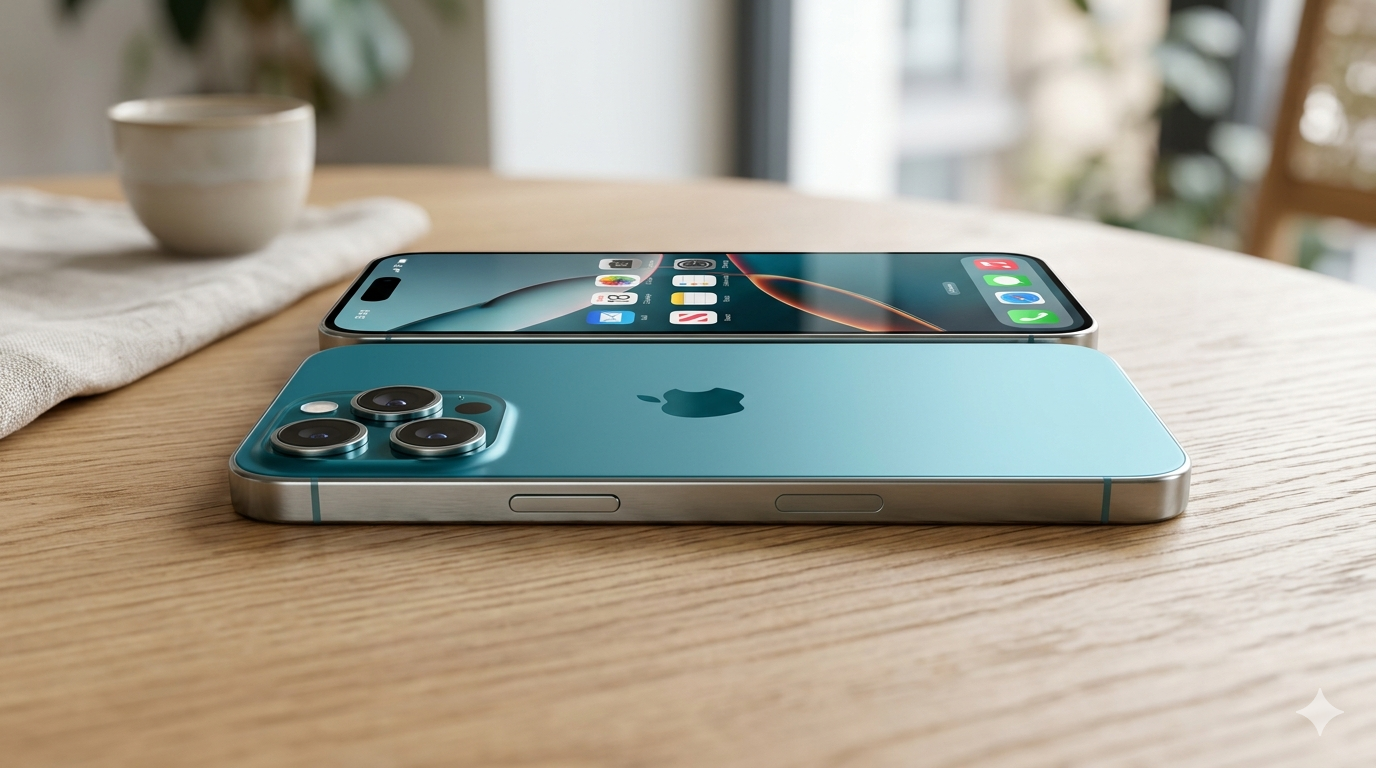


iphoneを手にしたばかりのあなた。ふと気づくと、操作していないのに画面がうっすら光り続けている。ロックボタンを押したのに、なぜか時計やウィジェットが表示されたまま。これがiPhone17の「常時表示ディスプレイ」、通称AOD(Always-On Display)です。
便利な機能だけど「夜中に眩しい」「バッテリーの減りが気になる」「プライバシーが心配」という声も少なくありません。この記事では、iPhone17のスリープ設定を自分好みにカスタマイズする方法を、画面常時表示の解除から隠れた節電テクニックまで、まとめてお伝えします。
Amazonセール中の人気スマホ用品
 ブラウン 電気シェーバー シリーズ5 電動 髭剃り メンズ【Amazon.co.jp限定】 52-M1200s キワゾリトリマー 防水設計 充電式 | 肌にやさしい、なめらかな深剃り8,948円
15,800円43%OFF ANDERY スマホホルダー 車 マグネット 【真空ゲル吸盤+磁力の最強コンビ】 車 スマホスタンド 安定性 カー用品 | 車用品 24×N55磁石 車載スマホホルダー 多角度自由調節 360°回転な台座 マグセーフ 車載 片手操作 1秒で着脱 携帯ホルダー 車 折りたたみ式 高級合金素材 携帯スタンド 母の日 父の日 iPhone&Android多機種と多車種が対応1,795円
2,999円40%OFF エアタグ airtag 2個セット【2026新登場&MFI認証品&GPS超強信号】紛失防止タグ Apple「探す」対応iOS専用 超薄軽量・超長持ち | 2026最新 Appleの「探す」に対応 紛失防止タグ スマートタグ 小型GPS 子供 gps発信機 車両追跡 盗難対策 鍵 財布 超薄 超軽量 MFI/技適認証 小型GPS発信機 追跡タグ 超長持ち 子供/高齢者/ペット見守り1,453円
2,425円40%OFF KIOXIA(キオクシア) 旧東芝メモリ microSD 64GB UHS-I Class10 (最大読出速度100MB/s) Nintendo Switch動作確認済 国内サポート正規品 メーカー保証5年 KLMEA064G1,550円
2,380円35%OFF
2026年11月05日05時時点の価格です。価格・在庫は変動します。最新の情報はAmazonの商品ページをご確認ください。
iPhone17のスリープ(常時表示)が便利なのに困る理由
常時表示ディスプレイは、iPhone17のProモデルに搭載された機能。ロック中でも日付や時刻、通知をチラ見できるのが魅力です。しかし、実際に使ってみるとこんな不満が出てきます。
まずバッテリー消費。Appleは最小限に抑えていると説明していますが、1時間に1%前後は消費するという検証結果もあり、1日で10%以上減ってしまう計算になります。次に夜間の明るさ。寝室ではうっすらとした光すら気になる人も多い。さらにロック中に通知内容がチラ見えしてしまうため、プライバシー面での不安も聞かれます。
つまり「便利だけど、ずっとオンは嫌」というのが本音。だからこそ、状況に応じて賢くオンオフできる設定が重要なのです。
iPhone17で画面常時表示を完全にオフにする方法
「もうこの機能いらない」という方のために、常時表示を完全にオフにする手順を紹介します。
設定アプリを開き、「画面表示と明るさ」をタップ。一番下までスクロールすると「常に画面オン」という項目があります。このスイッチをオフにするだけ。たったこれだけで、ロックボタンを押したら画面が完全に真っ暗になるようになります。
実はこの設定、過去のiOSでは「常時表示ディスプレイ」という名称でした。iOS 21以降を使っているiPhone17なら上記の名称になっているはずなので、見つからないときは検索バーで「常に」と入力してみてください。
ちなみにこの設定をオフにしても、画面をタップしたりiPhoneを持ち上げたりすれば自動で点灯するので、時計の確認に困ることはありません。
Amazonセール中の人気スマホ用品
 マキタ コードレス掃除機CL107 紙パック式 標準25分稼働/充電22分 軽量定番モデル 10.8Vバッテリ充電器付 CL107FDSHW15,844円
24,400円35%OFF 【業界新バージョン】eue スチームアイロン 衣類スチーマー アイロン 10秒立ち上がり | 「3段階スチーム量調節&LEDディスプレイ」3WAYアイロン シワ伸ばし 150℃高温 除菌 脱臭 折畳み式 ハンドル180°回転 軽量 小型 家庭用 出張用(ホワイト)3,149円
4,880円35%OFF アイリスオーヤマ LED電球 口金直径26mm 広配光 60W形相当 電球色 2個パック 密閉器具対応 LDA7L-G-6T62P900円
1,364円34%OFF Anker Nano II 65W | 最大65Wを手のひらサイズに凝縮。ノートPCからスマホまで高速充電できる小型GaN充電器。USB-C 充電器 急速充電器 65W PD GaN MacBook iPhone2,990円
4,490円33%OFF
2026年11月05日05時時点の価格です。価格・在庫は変動します。最新の情報はAmazonの商品ページをご確認ください。
常時表示は残したい人のための賢いカスタマイズ術
「完全オフはちょっと寂しい」というあなたには、壁紙と通知の設定を調整する方法がおすすめです。
同じく「画面表示と明るさ」→「常に画面オン」の画面で、「壁紙を表示」をオフにすれば、ロック画面の写真は消えて時刻だけのシンプル表示に切り替わります。真っ黒な背景に白い文字だけなので、バッテリー消費もさらに抑えられ、寝室でも気になりにくくなります。
さらに「通知を表示」をオフにすれば、誰からのどんな通知かも隠せるので、プライバシー対策としても安心。会議中にテーブルに置いておいても、LINEの内容が丸見えになる心配がありません。
「昼間は壁紙あり&通知あり、夜は壁紙なし&通知なし」と使い分けられると理想的ですが、残念ながら時間帯での自動切り替えには非対応。その代わりになるのが、次に紹介する集中モードです。
集中モードとスリープを連携させるプロ技
時間帯で常時表示を自動的にオンオフしたいなら、「集中モード」の出番です。
「設定」→「集中モード」で「睡眠」を選び、スケジュールを設定します。そして「オプション」から「画面を暗くする」をオン。これで睡眠時間中だけ自動的にロック画面が暗くなります。しかも通知も来なくなるので、睡眠の質を上げたい人には一石二鳥です。
さらにアップルウォッチをお持ちなら、睡眠集中モードと連動して自動的に切り替わるので、設定を意識する必要すらありません。夜中にトイレに起きても画面が眩しくない、朝になったら元通り。これこそ本当のスマートさではないでしょうか。
Amazonセール中の人気スマホ用品
 【Amazon.co.jp限定】 ロジクール 静音 ワイヤレス トラックボール マウス 無線 M575SPd 国内正規品 | 筋肉緊張を軽減するエルゴノミックデザイン、Bluetooth、Logibolt、電池式(単三形乾電池x1)、windows、maOS、 iPadOS、ChromeOS、ブラック、M575、M575SP、Amazon.co.jp限定壁紙ダウンロード付き5,680円
8,470円33%OFF Anker SoundCore 2 (ブラック) USB Type-C充電【小型Bluetoothスピーカー】 | 12W 24時間連続再生 完全ワイヤレスステレオ対応 強化された低音 IPX7防水規格 デュアルドライバー マイク内蔵 サウンドコア23,990円
5,990円33%OFF パナソニック フェイスシェーバー フェリエ ウブ毛 乾電池式 バイオレット ES-WF53-V3,045円
4,400円31%OFF [山善] 炊飯器 0.5~1.5合 マイコン式 小型 一人暮らし ミニ ライスクッカー ホワイト YJE-M150(W)3,984円
5,480円27%OFF
2026年11月05日05時時点の価格です。価格・在庫は変動します。最新の情報はAmazonの商品ページをご確認ください。
iPhone17のバッテリーを長持ちさせるスリープ周りの節電術
画面の表示設定以外にも、スリープ中のバッテリー消費を減らす方法はたくさんあります。
まず効果が大きいのが「Appのバックグラウンド更新」の制限です。「設定」→「一般」→「Appのバックグラウンド更新」で、本当に必要なアプリ以外はオフにしておきましょう。スリープ中にこっそり動いていたアプリが原因で、朝起きたらバッテリーが激減していた、なんてことが防げます。
次にメールのプッシュ通知。「設定」→「アプリ」→「メール」→「アカウント」→「データの取得方法」で「プッシュ」をオフにし、フェッチの間隔を「手動」か「1時間ごと」にすれば、スリープ中の通信も最小限に。
そして意外と盲点なのが、コントロールセンターの接続管理。寝る前にWi-FiとBluetoothは切らなくて大丈夫ですが、使わない機器との接続は切っておくと少しだけ節電になります。
まとめ:iPhone17のスリープ設定は「自分仕様」にカスタマイズしよう
ここまで紹介してきたiphoneのスリープ設定、あなたに合いそうな方法は見つかりましたか。
完全にオフにしてバッテリーを節約するもよし、壁紙だけ消してシンプルに使うもよし、集中モードで時間帯ごとに自動制御するもよし。せっかくの高性能ディスプレイです。自分が心地よく使えるバランスを見つけて、上手に付き合っていきましょう。
どれかひとつ設定を変えるだけでも、バッテリーの持ちも使い心地も変わってくるはずです。今すぐ「設定」アプリを開いて、試してみてください。
コメント