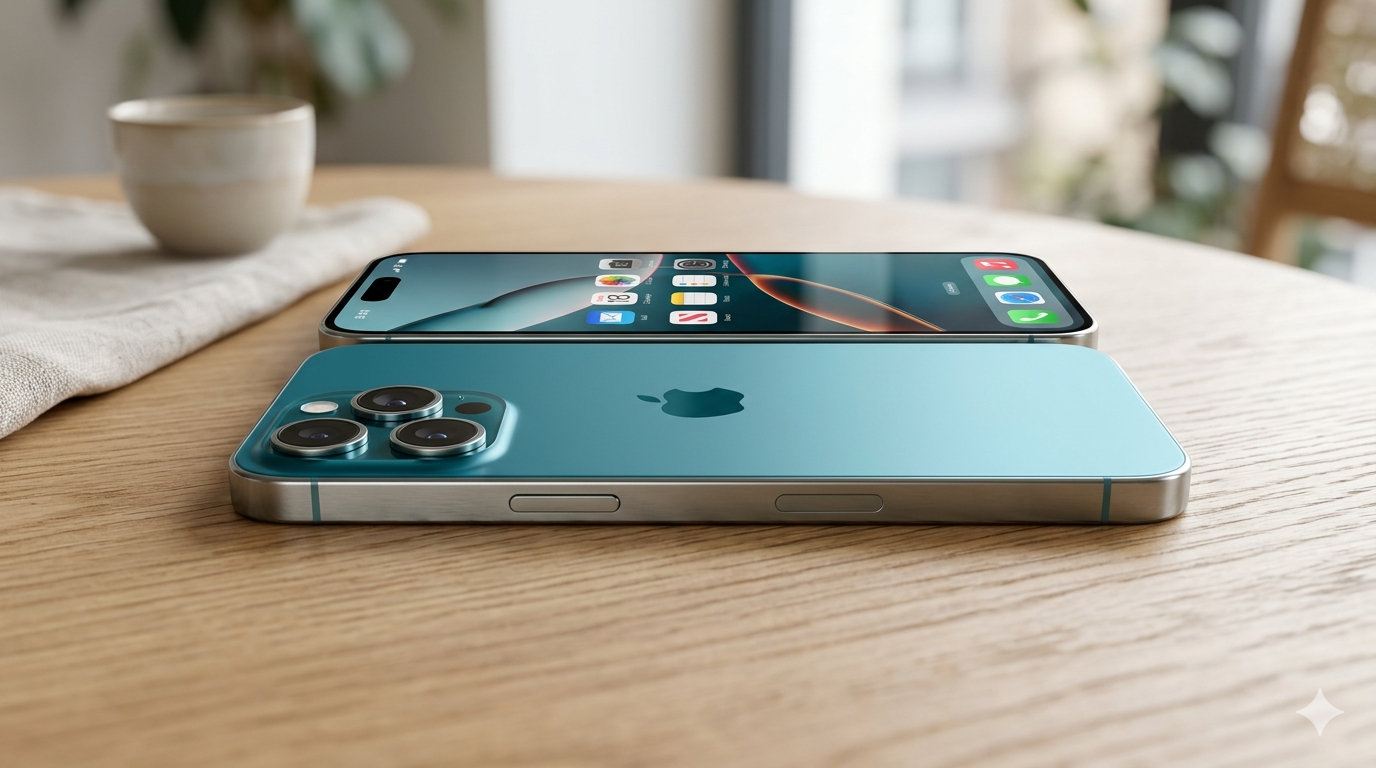
iPhone17 Proを手に入れたばかりのあなた、画面がなかなか消えなくて困っていませんか?
「ロックボタンを押したのに、うっすら時計が表示されたままだ…」
「ポケットに入れても画面がついている気がして、バッテリーの減りが異常に早い…」
それ、実は故障ではなく、初期設定で「常時表示ディスプレイ」がオンになっているのが原因かもしれません。新しく進化したディスプレイ機能だからこそ、ちょっとした設定変更で今までの使い心地に戻せます。この記事では、画面が消えない原因と、すぐに試せる解決策をわかりやすく解説しますね。
なぜiPhone17 Proの画面は「消えない」のか
まず、原因をはっきりさせておきましょう。あなたのiPhone17 Proで画面が完全に消えないのは、ほぼ間違いなく「常時表示ディスプレイ(Always-On Display)」という機能が働いているからです。
これは、ロック中でも時計やウィジェット、壁紙を暗くした状態で表示し続ける便利機能。しかし、「画面が消えない」と感じる人にとっては、これが不安やバッテリー消費の原因になっているんですね。
今すぐ試したい!画面を完全に消す基本設定3つ
解決策はとてもシンプルです。以下の手順を順番に試してみてください。
1. 常時表示ディスプレイをオフにする
これが最も直接的で確実な方法です。
- 「設定」アプリを開く
- 「画面表示と明るさ」をタップ
- 下にスクロールして「常時表示ディスプレイ」を見つける
- スイッチをオフ(灰色)にする
これだけで、ロックボタンを押した瞬間に画面が真っ暗になる、従来の使い心地に戻ります。もし「完全に消すのはちょっと…」と思うなら、次の方法で必要な情報だけ残すカスタマイズもできますよ。
2. 壁紙や通知だけを非表示にする
常時表示は使いたいけど、画面が明るすぎると感じる場合の調整方法です。「常時表示ディスプレイ」の設定画面には、2つのトグルスイッチがあります。
- 壁紙を表示:これをオフにすると、背景が真っ黒になり時計やウィジェットだけが浮かび上がる、かなり控えめな表示になります。バッテリー消費も抑えられますよ。
- 通知を表示:通知内容まで常に表示されるのが気になるなら、これをオフに。必要な時だけ画面をタップして確認するスタイルになります。
3. バッテリー消費を抑えたいなら低電力モードも活用
iPhone17 Proのバッテリー持ちを少しでも延ばしたい時は、コントロールセンターから「低電力モード」をオンにしましょう。これが有効になると、常時表示ディスプレイは自動的に完全オフになります。充電を長持ちさせたい外出先では、一石二鳥の方法ですね。
設定しても画面が消えない?そんな時の最終チェックポイント
「設定したはずなのに、やっぱり消えない…」という場合、他の機能が影響している可能性があります。
- 画面を見つめる検知機能(注視認識):iPhone17 Proは、あなたが画面を見ている間はディスプレイを暗くしません。「設定」→「アクセシビリティ」→「画面表示とテキストサイズ」で「明るさの自動調節」の下あたりを確認してみてください。
- AssistiveTouchの中の設定:AssistiveTouchを使っている場合、カスタムアクションに「ロック画面」が割り当てられていると動作が競合することがあります。「設定」→「アクセシビリティ」→「タッチ」→「AssistiveTouch」で確認を。
- 一時的なソフトウェアの不具合:最後の手段は再起動です。音量ボタンとサイドボタンを組み合わせて電源を切り、再度入れ直すだけで、小さな不具合がリセットされることはよくあります。
有機ELの特性を知って、より長く快適に使うために
iPhone17 Proに搭載されている美しい有機ELディスプレイ。実は、ずっと同じ画面を表示し続けると「焼き付き」という現象が起こるリスクがわずかながらあります。常時表示機能は、この焼き付きを防ぐために画素を微妙にずらす技術が使われているので、基本的には心配いりません。
しかし、「画面がずっとついている」状態に不安を感じるなら、やはり「常時表示ディスプレイ」をオフにするか、壁紙非表示モードで使うのが精神衛生上もバッテリー面でもおすすめです。
どうでしたか? iPhone17 Proの「画面消えない」問題の正体は、ほとんどの場合この新機能によるものでしたね。設定は1分もあれば変更できるので、ぜひ今すぐ試して、あなたにとって一番快適な画面表示を見つけてください。もし設定を見直しても症状が改善しない場合は、ハードウェアの可能性もあるので、Appleサポートや正規プロバイダへの相談を検討してくださいね。
コメント