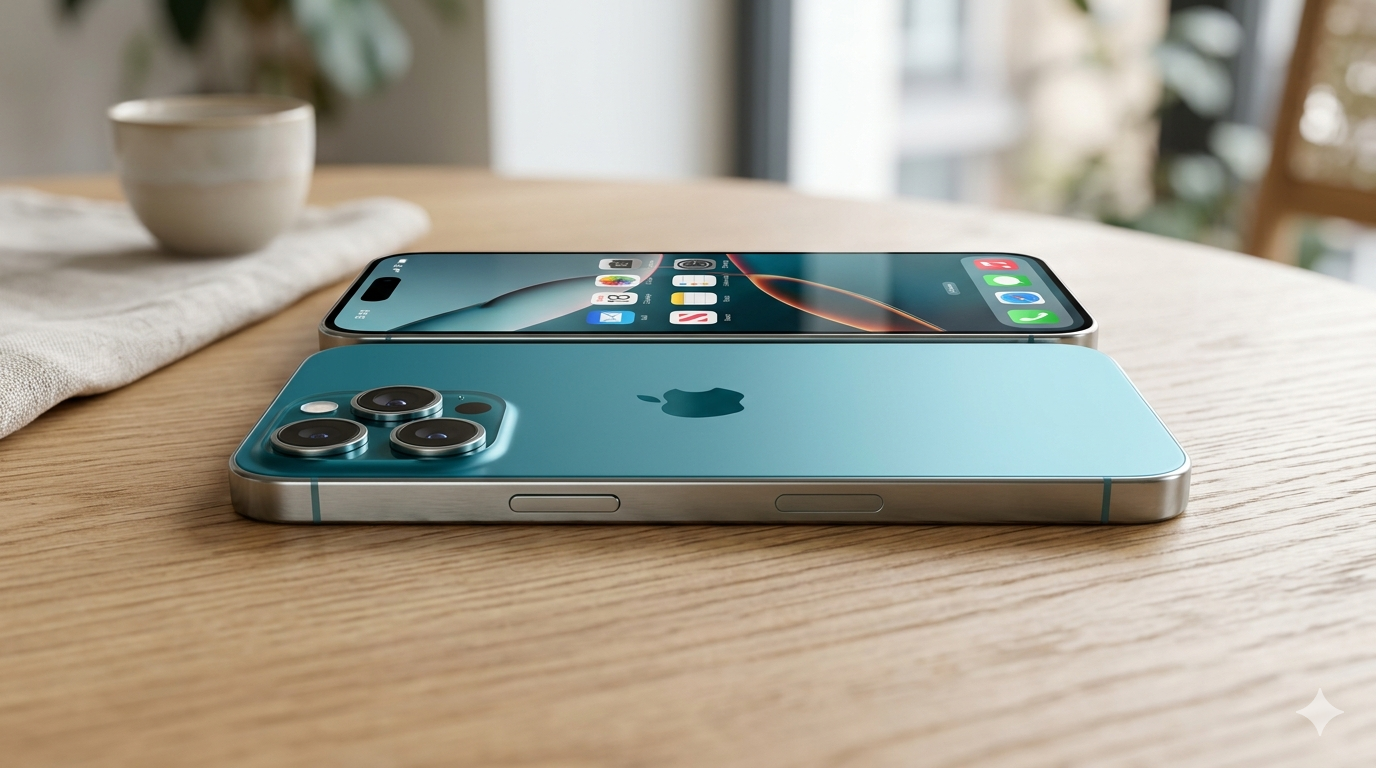


「あれっ、スクリーンショットってどうやって撮るんだっけ…」
新しいiPhone 17に機種変更したばかりだと、ちょっとした操作に戸惑いますよね。
特に「画面を写真に残したい」と思ったとき、意外と焦るもの。
大丈夫です。一度覚えてしまえば、とても簡単です。
この記事では、基本のボタン操作はもちろん、片手がふさがっているときに便利な裏ワザ、撮った後の編集テクニックまでまとめてご紹介します。
このガイドを読めば、あなたも今日からiPhone 17のスクリーンショットマスターです。
Amazonセール中の人気スマホ用品
 ブラウン 電気シェーバー シリーズ5 電動 髭剃り メンズ【Amazon.co.jp限定】 52-M1200s キワゾリトリマー 防水設計 充電式 | 肌にやさしい、なめらかな深剃り8,948円
15,800円43%OFF ANDERY スマホホルダー 車 マグネット 【真空ゲル吸盤+磁力の最強コンビ】 車 スマホスタンド 安定性 カー用品 | 車用品 24×N55磁石 車載スマホホルダー 多角度自由調節 360°回転な台座 マグセーフ 車載 片手操作 1秒で着脱 携帯ホルダー 車 折りたたみ式 高級合金素材 携帯スタンド 母の日 父の日 iPhone&Android多機種と多車種が対応1,795円
2,999円40%OFF エアタグ airtag 2個セット【2026新登場&MFI認証品&GPS超強信号】紛失防止タグ Apple「探す」対応iOS専用 超薄軽量・超長持ち | 2026最新 Appleの「探す」に対応 紛失防止タグ スマートタグ 小型GPS 子供 gps発信機 車両追跡 盗難対策 鍵 財布 超薄 超軽量 MFI/技適認証 小型GPS発信機 追跡タグ 超長持ち 子供/高齢者/ペット見守り1,453円
2,425円40%OFF KIOXIA(キオクシア) 旧東芝メモリ microSD 64GB UHS-I Class10 (最大読出速度100MB/s) Nintendo Switch動作確認済 国内サポート正規品 メーカー保証5年 KLMEA064G1,550円
2,380円35%OFF
2026年11月05日05時時点の価格です。価格・在庫は変動します。最新の情報はAmazonの商品ページをご確認ください。
なぜiPhone 17のスクリーンショットで困るのか
まず、多くの人が「どうやるんだろう?」と立ち止まる理由からお話ししますね。
これが分かれば、今回の操作をもっと深く理解できます。
物理ボタンの変化に慣れていない
iPhone 17を含むFace ID搭載モデルには、ホームボタンがありません。
昔のiPhoneを使っていた人ほど、「あの丸いボタンがない!」と驚くポイントです。
指の置き場所が変わるだけで、体に染みついた操作はリセットされてしまうものです。
画面収録と混同しているケースが多い
実は、調べ物をしている時によくあるのがこれです。
「iPhone スクリーンショット」で検索したのに、出てくるのは動画を撮る「画面収録」のやり方ばかり…。
「私が知りたいのは動画じゃなくて、写真なんだよなあ」とモヤモヤした経験はありませんか?
今回は静止画のスクリーンショットに的を絞って解説していきますのでご安心ください。
アプリによっては制限がかかることも
ごくまれに、著作権保護などの理由で、特定のアプリ画面ではスクリーンショットがブロックされることがあります(これは動画の画面収録でよくある制限です)。
「やり方は合っているのにボタンが反応しない…」という時は、アプリ側の仕様の可能性も少しだけ頭に置いておいてください。
iPhone 17でスクリーンショットを撮る基本の「き」
それでは本題です。
iPhone 17で画面写真を撮る、最も基本的な方法をお伝えします。
物理ボタンで一発撮影する方法
これはもう、絶対に覚えて帰ってください。
- サイドボタン(右側面の細長いボタン)を確認する
- 音量を上げるボタン(左側面の上側のボタン)を確認する
- この2つのボタンを「同時に」押して、すぐに離す
「カシャッ」というシャッター音とともに画面が一瞬白く光り、左下に小さなサムネイルが現れれば大成功です。
押す強さや長さは不要で、「同時にポンッ」と軽やかに押すのがコツです。
力みすぎて長押しすると、電源オフや緊急SOSの画面が出てきて焦るので、最初は優しく試してみてくださいね。
Amazonセール中の人気スマホ用品
 マキタ コードレス掃除機CL107 紙パック式 標準25分稼働/充電22分 軽量定番モデル 10.8Vバッテリ充電器付 CL107FDSHW15,844円
24,400円35%OFF 【業界新バージョン】eue スチームアイロン 衣類スチーマー アイロン 10秒立ち上がり | 「3段階スチーム量調節&LEDディスプレイ」3WAYアイロン シワ伸ばし 150℃高温 除菌 脱臭 折畳み式 ハンドル180°回転 軽量 小型 家庭用 出張用(ホワイト)3,149円
4,880円35%OFF アイリスオーヤマ LED電球 口金直径26mm 広配光 60W形相当 電球色 2個パック 密閉器具対応 LDA7L-G-6T62P900円
1,364円34%OFF Anker Nano II 65W | 最大65Wを手のひらサイズに凝縮。ノートPCからスマホまで高速充電できる小型GaN充電器。USB-C 充電器 急速充電器 65W PD GaN MacBook iPhone2,990円
4,490円33%OFF
2026年11月05日05時時点の価格です。価格・在庫は変動します。最新の情報はAmazonの商品ページをご確認ください。
ボタンが押しづらい時の便利な代替手段
「手が小さくて同時押しが難しい」
「ボタンが故障してしまった…」
物理ボタンを使わずに撮る方法もあります。ぜひ保険として覚えておきましょう。
AssistiveTouch(アシスティブタッチ)を使う
画面上に常に表示される、白い丸いアイコンを見たことはありませんか?
これを使うと、画面のタップだけでスクリーンショットが撮れます。設定はとっても簡単です。
- 「設定」アプリ を開く
- 「アクセシビリティ」 をタップ
- 「タッチ」 を選び、その中にある 「AssistiveTouch」 をオンにする
- 画面上に白いボタンが出てくるので、それをタップ
- メニューから 「デバイス」→「その他」 と進み、「スクリーンショット」 を選択する
ね、簡単でしょう? ボタンをカスタマイズして「1回タップでスクリーンショット」に割り当てることもできるので、自分好みの操作感を探してみてください。
撮ったあとが本当のスタート。【編集・共有・保存】の流れ
スクリーンショットの本当の便利さは、撮った後にあります。
左下に一瞬現れるサムネイル、あれをタップしないのはちょっと損をしていますよ。
サムネイルタップで使える編集ツールが便利すぎる
写真を撮ってすぐ、左下のサムネイルをタップしてみてください。
驚くほど多機能な編集画面が開きます。
ここでできる主な編集は以下のとおりです。
- 不要な部分を切り取る(トリミング):必要な範囲だけを美しく切り抜けます。
- ペンで描き込む:説明したい場所に丸をつけたり、矢印を書いたり。色やペンの種類も選べます。
- テキストを挿入:ちょっとしたメモや強調したい文字を画像に直接書き込めます。
- 拡大鏡を入れる:細かい文字やボタンなど、ここを見てほしい!というポイントを拡大表示できます。
編集が終わったら、左上の「完了」をタップ。
「写真に保存」すれば、加工後の画像だけが写真アプリに残ります。失敗した時や編集が不要な時は、そのまま外側をタップして閉じてしまってOKです。
友達や家族にサッと送る共有テクニック
編集画面の右上にある、四角から矢印が飛び出しているマークが共有ボタンです。
これをタップすれば、AirDropで近くの友達に送ったり、メッセージやLINEでシェアするメニューが表示されます。
長々と文章で説明するよりも、一発でスクリーンショットを送った方が話が早いことってありますよね。
Amazonセール中の人気スマホ用品
 【Amazon.co.jp限定】 ロジクール 静音 ワイヤレス トラックボール マウス 無線 M575SPd 国内正規品 | 筋肉緊張を軽減するエルゴノミックデザイン、Bluetooth、Logibolt、電池式(単三形乾電池x1)、windows、maOS、 iPadOS、ChromeOS、ブラック、M575、M575SP、Amazon.co.jp限定壁紙ダウンロード付き5,680円
8,470円33%OFF Anker SoundCore 2 (ブラック) USB Type-C充電【小型Bluetoothスピーカー】 | 12W 24時間連続再生 完全ワイヤレスステレオ対応 強化された低音 IPX7防水規格 デュアルドライバー マイク内蔵 サウンドコア23,990円
5,990円33%OFF パナソニック フェイスシェーバー フェリエ ウブ毛 乾電池式 バイオレット ES-WF53-V3,045円
4,400円31%OFF [山善] 炊飯器 0.5~1.5合 マイコン式 小型 一人暮らし ミニ ライスクッカー ホワイト YJE-M150(W)3,984円
5,480円27%OFF
2026年11月05日05時時点の価格です。価格・在庫は変動します。最新の情報はAmazonの商品ページをご確認ください。
iPhone 17のスクリーンショットをさらに使いこなす
基本をマスターしたあなたに、さらに一歩進んだ小ネタをお教えします。
スクロールが必要な長い画面も一枚の写真に(スクリーンショットの拡張)
実は、Webページやメールなど、縦に長い画面を撮りたい時は「フルページでスクリーンショットを撮る」という隠れた名機能が使えます。
- 通常の方法でスクリーンショットを撮影する
- 左下に表示されたサムネイルをすぐにタップする
- 編集画面の上部にある「画面」と「フルページ」のタブを確認し、「フルページ」を選択する
これだけで、画面に表示されていなかった下部まで含めた長い一枚の画像として保存できます。
保存形式はPDFになりますが、議事録やレシピの保存に非常に重宝します。
いかがでしたか?
新しいiPhone 17での操作は、知ってしまえば「こんなに簡単だったんだ」と思えることばかりです。
物理ボタンでの撮影を基本に、AssistiveTouchという強い味方も覚えておけば、もうどんな場面でも慌てずにiPhone 17のスクリーンショットを撮れますね。
コメント