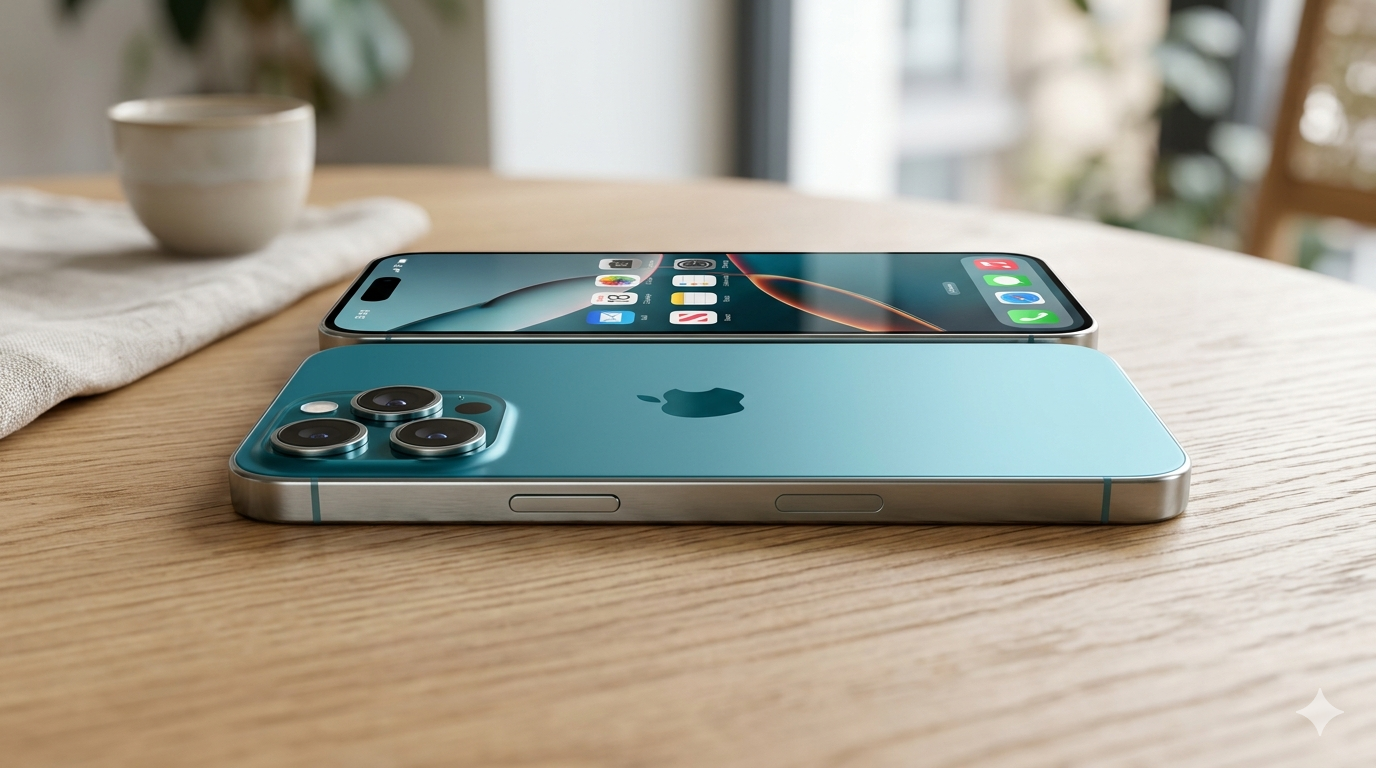


iPhone17を手にした瞬間、まず気になるのが左上にある謎のボタンじゃないでしょうか。「これ、何に使うの?」「消音以外に使い道あるの?」そんな声が聞こえてきそうです。
実はこの左上ボタン、正式には「アクションボタン」という名前で、あなたの使い方次第でiPhoneの使い心地がガラリと変わる魔法のようなボタンなんです。
この記事では、iphoneのアクションボタンの基本から、今日から使える神設定まで、どこよりもわかりやすく解説していきます。
Amazonセール中の人気スマホ用品
 ブラウン 電気シェーバー シリーズ5 電動 髭剃り メンズ【Amazon.co.jp限定】 52-M1200s キワゾリトリマー 防水設計 充電式 | 肌にやさしい、なめらかな深剃り8,948円
15,800円43%OFF ANDERY スマホホルダー 車 マグネット 【真空ゲル吸盤+磁力の最強コンビ】 車 スマホスタンド 安定性 カー用品 | 車用品 24×N55磁石 車載スマホホルダー 多角度自由調節 360°回転な台座 マグセーフ 車載 片手操作 1秒で着脱 携帯ホルダー 車 折りたたみ式 高級合金素材 携帯スタンド 母の日 父の日 iPhone&Android多機種と多車種が対応1,795円
2,999円40%OFF エアタグ airtag 2個セット【2026新登場&MFI認証品&GPS超強信号】紛失防止タグ Apple「探す」対応iOS専用 超薄軽量・超長持ち | 2026最新 Appleの「探す」に対応 紛失防止タグ スマートタグ 小型GPS 子供 gps発信機 車両追跡 盗難対策 鍵 財布 超薄 超軽量 MFI/技適認証 小型GPS発信機 追跡タグ 超長持ち 子供/高齢者/ペット見守り1,453円
2,425円40%OFF KIOXIA(キオクシア) 旧東芝メモリ microSD 64GB UHS-I Class10 (最大読出速度100MB/s) Nintendo Switch動作確認済 国内サポート正規品 メーカー保証5年 KLMEA064G1,550円
2,380円35%OFF
2026年11月05日05時時点の価格です。価格・在庫は変動します。最新の情報はAmazonの商品ページをご確認ください。
iPhone17左上ボタンの基本をおさらいしよう
まずは基本から。iPhone17の左上ボタンは、かつて存在した「消音スイッチ」の進化系です。カチッと切り替えるだけだった従来のスイッチと違って、長押しひとつで好きな機能を呼び出せるカスタマイズボタンに生まれ変わりました。
デフォルトでは消音モードの切り替えが割り当てられていますが、ここで満足してしまうのは正直もったいない。設定次第で、あなたのiPhoneライフが驚くほど快適になります。
ちなみに「あれ、右側にも新しいボタンがあるんだけど…」と気づいた方、鋭いです。そちらは「カメラコントロール」というカメラ専用ボタン。左上ボタンと右下ボタン、このふたつを使いこなせば、あなたはもうiPhoneマスターです。
アクションボタンの設定方法を画像なしで丁寧に解説
設定はとってもシンプル。以下の手順で誰でもすぐに変更できます。
- ホーム画面から「設定」アプリをタップ
- 下にスクロールして「アクションボタン」を選択
- 画面を左右にスワイプして、使いたい機能を選ぶ
- 機能によって表示される細かいオプションを好みに合わせて選択
これだけ。30秒もあれば設定完了です。特別な知識は一切いりません。
Amazonセール中の人気スマホ用品
 マキタ コードレス掃除機CL107 紙パック式 標準25分稼働/充電22分 軽量定番モデル 10.8Vバッテリ充電器付 CL107FDSHW15,844円
24,400円35%OFF 【業界新バージョン】eue スチームアイロン 衣類スチーマー アイロン 10秒立ち上がり | 「3段階スチーム量調節&LEDディスプレイ」3WAYアイロン シワ伸ばし 150℃高温 除菌 脱臭 折畳み式 ハンドル180°回転 軽量 小型 家庭用 出張用(ホワイト)3,149円
4,880円35%OFF アイリスオーヤマ LED電球 口金直径26mm 広配光 60W形相当 電球色 2個パック 密閉器具対応 LDA7L-G-6T62P900円
1,364円34%OFF Anker Nano II 65W | 最大65Wを手のひらサイズに凝縮。ノートPCからスマホまで高速充電できる小型GaN充電器。USB-C 充電器 急速充電器 65W PD GaN MacBook iPhone2,990円
4,490円33%OFF
2026年11月05日05時時点の価格です。価格・在庫は変動します。最新の情報はAmazonの商品ページをご確認ください。
まずはこれ!アクションボタンおすすめ設定5選
「カスタマイズできるのはわかったけど、何を設定すればいいの?」という方のために、まずは王道の設定からご紹介します。
1. カメラの即時起動
一番人気はやっぱりカメラ。街中で「あ、撮りたい!」と思った瞬間に、ポケットから取り出して長押しするだけでカメラが起動します。デフォルトのカメラだけでなく、動画モードやポートレートモード、自撮りモードなど、よく使うモードをダイレクトに起動できるのがミソ。子どもの一瞬の表情を逃したくない親御さんに特におすすめです。
2. 集中モードで作業効率アップ
仕事中、通知に邪魔されたくない。そんなときは集中モードをアクションボタンに割り当てましょう。長押しひとつで作業用の集中モードがオンになり、余計な通知をシャットアウト。もう一度長押しすれば解除されるので、オンオフの手間が格段に減ります。
3. ボイスメモでアイデアを逃さない
会議中や移動中、ふと浮かんだアイデアをメモしたいときに大活躍するのがボイスメモ。アクションボタン長押しですぐに録音が始まるので、「あとでメモしよう」と思って忘れてしまう心配がなくなります。
4. 翻訳で海外旅行も怖くない
海外旅行や出張の強い味方になるのが翻訳機能。アクションボタンを押せば即座に翻訳アプリが起動します。メニューの写真を撮って翻訳したいときも、会話をリアルタイムで翻訳したいときも、迷わずサッと起動できる安心感は旅のストレスを大幅に減らしてくれます。
5. ショートカットで自分専用ボタンに
実はアクションボタンの真価は「ショートカット」との連携にあります。ショートカットアプリで作ったオリジナルの操作を、ボタンひとつで実行できるんです。たとえば「今から帰る」と家族にメッセージを自動送信するショートカットを作れば、帰宅時の連絡がワンアクションで完了。可能性は無限大です。
知る人ぞ知る!アクションボタン神活用術5選
ここからは、ちょっとマニアックだけど絶対に試してほしい活用術を紹介します。
1. カメラコントロールとの最強タッグ
iPhone17にはアクションボタンの他に、右側面下部に「カメラコントロール」ボタンがついています。これはカメラの起動や撮影操作に特化した専用ボタン。つまり、ボタンがふたつあるわけです。
最強の組み合わせはこう。カメラコントロールは通常の写真撮影用に、アクションボタンは動画撮影のダイレクト起動に設定。これで「写真は右、動画は左」と直感的に使い分けられます。運動会や発表会で、写真と動画を瞬時に切り替えたいシーンで驚くほど役立ちますよ。
2. 一発タイマーで料理がはかどる
カップラーメンにお湯を入れたあと、タイマーアプリを探して起動して、3分にセットして…って意外と手間ですよね。ショートカットで「3分タイマーを即起動」するプログラムを組み、それをアクションボタンに割り当てれば、長押し一発でタイマースタート。料理中に手が濡れていても問題なしです。
3. 特定の人に即メッセージ
「今から帰るね」「迎えに来て」など、決まった相手に決まったメッセージをよく送るなら、ショートカットでメッセージ作成画面を一発表示させるのがおすすめ。相手や文面をあらかじめ設定しておけば、あとは送信ボタンを押すだけ。毎回アプリを開いて相手を選んで…という手間が消えます。
4. 拡大鏡で老眼も安心
小さい文字が見づらいとき、拡大鏡機能が役立ちます。アクションボタンに設定しておけば、レストランのメニューや説明書の細かい文字も、さっと拡大して確認できます。親へのプレゼントとしてiPhoneを渡すときにも、この設定をしておくと喜ばれるかもしれません。
5. Apple Walletで支払いもスムーズに
SuicaやクレジットカードをWalletに登録している人は、アクションボタンにWalletを割り当てるのもありです。改札やレジでサッと表示できて、後ろの人を待たせるストレスが減ります。
Amazonセール中の人気スマホ用品
 【Amazon.co.jp限定】 ロジクール 静音 ワイヤレス トラックボール マウス 無線 M575SPd 国内正規品 | 筋肉緊張を軽減するエルゴノミックデザイン、Bluetooth、Logibolt、電池式(単三形乾電池x1)、windows、maOS、 iPadOS、ChromeOS、ブラック、M575、M575SP、Amazon.co.jp限定壁紙ダウンロード付き5,680円
8,470円33%OFF Anker SoundCore 2 (ブラック) USB Type-C充電【小型Bluetoothスピーカー】 | 12W 24時間連続再生 完全ワイヤレスステレオ対応 強化された低音 IPX7防水規格 デュアルドライバー マイク内蔵 サウンドコア23,990円
5,990円33%OFF パナソニック フェイスシェーバー フェリエ ウブ毛 乾電池式 バイオレット ES-WF53-V3,045円
4,400円31%OFF [山善] 炊飯器 0.5~1.5合 マイコン式 小型 一人暮らし ミニ ライスクッカー ホワイト YJE-M150(W)3,984円
5,480円27%OFF
2026年11月05日05時時点の価格です。価格・在庫は変動します。最新の情報はAmazonの商品ページをご確認ください。
意外と知らない?アクションボタンのちょっとしたコツ
アクションボタンを使いこなすうえで、知っておくと便利なポイントをいくつか。
まず、誤作動が心配な方へ。アクションボタンは「長押し」で動作する設計なので、ポケットの中でたまたま押されたくらいでは反応しません。安心して設定を楽しんでください。
次に、集中モードと組み合わせるともっと便利。たとえば「仕事用集中モード」のときだけアクションボタンの機能を変える、なんてことも可能です。オフィスではボイスメモ、自宅ではカメラ、といった具合に、場所や時間で自動切り替えできます。
iPhone17左上ボタンを味方につけて快適iPhoneライフを
さて、ここまでアクションボタンの設定方法から活用術までたっぷり紹介してきました。あなたの「左上ボタン」に対するイメージは変わりましたか?
「ただの消音ボタン」と思っていた方も多いかもしれません。でも実際は、あなたの使い方次第でどんな便利ツールにも化ける、まさに魔法のボタンです。
まずは気になる設定をひとつ、試しに割り当ててみてください。1週間も使えば、もう手放せなくなるはず。とくにカメラやショートカットとの組み合わせは、一度体験すると戻れない快適さです。
iphoneのアクションボタン、ぜひあなただけの神設定を見つけてくださいね。
コメント