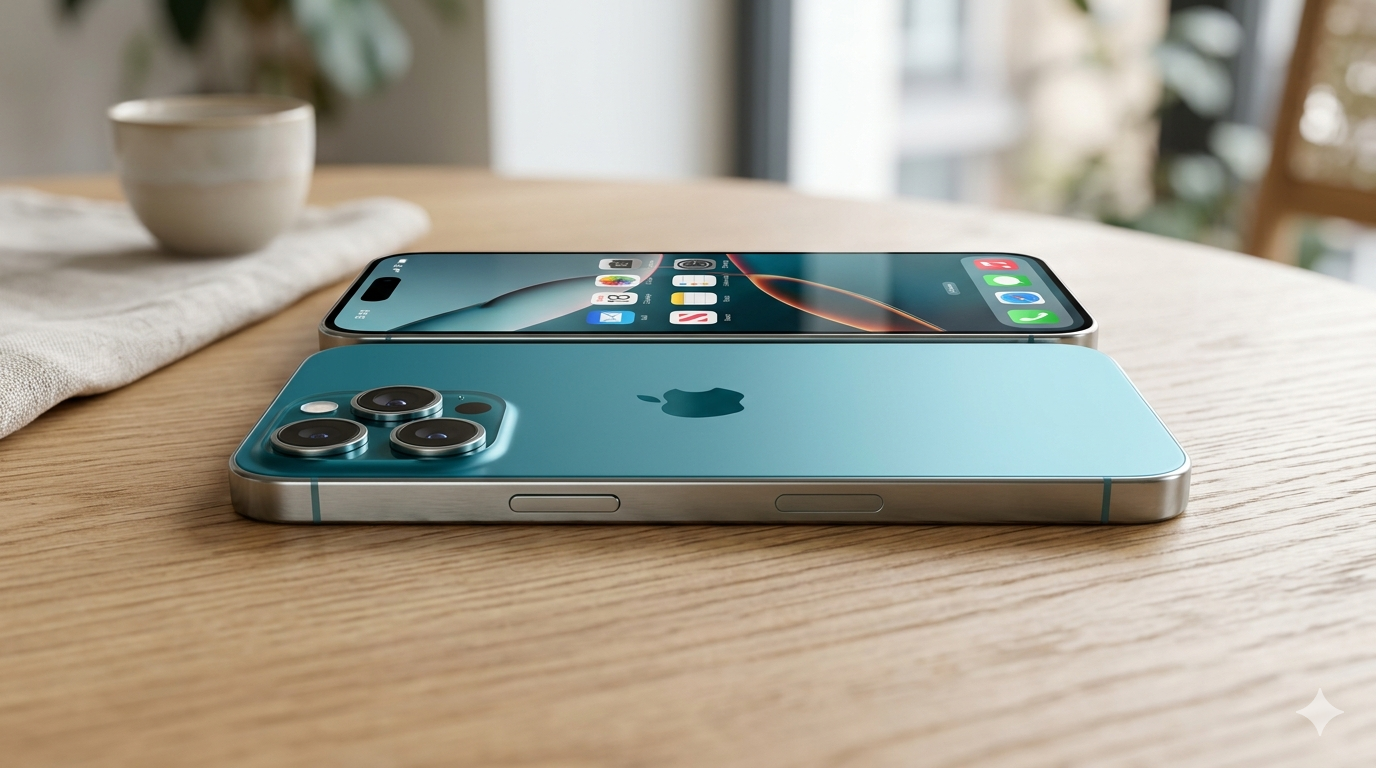


新しいiPhone 17が届いて、箱を開けた瞬間のワクワク感って格別ですよね。でもそのあと、ちょっとだけ頭をよぎりませんか?「データ移行、ちゃんとできるかな」「設定、何からやればいいんだろう」って。
大丈夫です。この記事を読みながら一緒に進めれば、iPhone 17の初期設定は誰でも迷わず完了できます。データ移行の方法から、やっておくと明らかに快適になるおすすめ設定まで、流れに沿って全部解説しますね。
Amazonセール中の人気スマホ用品
 ブラウン 電気シェーバー シリーズ5 電動 髭剃り メンズ【Amazon.co.jp限定】 52-M1200s キワゾリトリマー 防水設計 充電式 | 肌にやさしい、なめらかな深剃り8,948円
15,800円43%OFF ANDERY スマホホルダー 車 マグネット 【真空ゲル吸盤+磁力の最強コンビ】 車 スマホスタンド 安定性 カー用品 | 車用品 24×N55磁石 車載スマホホルダー 多角度自由調節 360°回転な台座 マグセーフ 車載 片手操作 1秒で着脱 携帯ホルダー 車 折りたたみ式 高級合金素材 携帯スタンド 母の日 父の日 iPhone&Android多機種と多車種が対応1,795円
2,999円40%OFF エアタグ airtag 2個セット【2026新登場&MFI認証品&GPS超強信号】紛失防止タグ Apple「探す」対応iOS専用 超薄軽量・超長持ち | 2026最新 Appleの「探す」に対応 紛失防止タグ スマートタグ 小型GPS 子供 gps発信機 車両追跡 盗難対策 鍵 財布 超薄 超軽量 MFI/技適認証 小型GPS発信機 追跡タグ 超長持ち 子供/高齢者/ペット見守り1,453円
2,425円40%OFF KIOXIA(キオクシア) 旧東芝メモリ microSD 64GB UHS-I Class10 (最大読出速度100MB/s) Nintendo Switch動作確認済 国内サポート正規品 メーカー保証5年 KLMEA064G1,550円
2,380円35%OFF
2026年11月05日05時時点の価格です。価格・在庫は変動します。最新の情報はAmazonの商品ページをご確認ください。
iPhone 17の初期化とは?最初に知っておきたいこと
まず「初期化」という言葉、iPhoneの文脈ではふたつの意味があるんです。
ひとつは、これから使う新品や中古のiPhone 17をまっさらな状態から使い始めること。もうひとつは、手放す前に自分のデータを完全に消去すること。
今回は特に「これから使い始めるあなた」に向けて、スムーズなスタートを切るための情報をぎゅっとまとめました。後半では中古購入時の注意点や、手放す際の正しい消去方法にも触れていますので、そちらが必要な方もぜひ参考にしてください。
まずは電源を入れよう 初期設定の画面が出るまで
箱からiPhone 17を取り出したら、右側面のサイドボタンを長押ししてください。Appleロゴが表示されたら離してOK。しばらくすると「Hello」の文字がさまざまな言語で表示される、あの画面になります。
ここからがスタートです。画面下部のスワイプバーを上にスライドすると、言語選択、国や地域の設定と進みます。画面の案内に従って進めば迷うことはありませんが、ここでひとつ重要な分かれ道があります。データ移行をどうするか、です。
Amazonセール中の人気スマホ用品
 マキタ コードレス掃除機CL107 紙パック式 標準25分稼働/充電22分 軽量定番モデル 10.8Vバッテリ充電器付 CL107FDSHW15,844円
24,400円35%OFF 【業界新バージョン】eue スチームアイロン 衣類スチーマー アイロン 10秒立ち上がり | 「3段階スチーム量調節&LEDディスプレイ」3WAYアイロン シワ伸ばし 150℃高温 除菌 脱臭 折畳み式 ハンドル180°回転 軽量 小型 家庭用 出張用(ホワイト)3,149円
4,880円35%OFF アイリスオーヤマ LED電球 口金直径26mm 広配光 60W形相当 電球色 2個パック 密閉器具対応 LDA7L-G-6T62P900円
1,364円34%OFF Anker Nano II 65W | 最大65Wを手のひらサイズに凝縮。ノートPCからスマホまで高速充電できる小型GaN充電器。USB-C 充電器 急速充電器 65W PD GaN MacBook iPhone2,990円
4,490円33%OFF
2026年11月05日05時時点の価格です。価格・在庫は変動します。最新の情報はAmazonの商品ページをご確認ください。
新旧iPhoneを近づけるだけ クイックスタートでデータ移行
これが一番簡単で、僕も毎回使っている方法です。古いiPhoneが手元にあって、かつiOSが最新に近い状態なら、クイックスタート一択と言ってもいいくらい。
やり方は本当にシンプル。古いiPhoneをiPhone 17の近くに置くだけ。新旧両方でBluetoothがオンになっていれば、新しいiPhoneの画面に「新しいiPhoneを設定」というポップアップが出ます。あとは古いiPhoneのカメラで、新しいiPhoneに表示されるアニメーションをスキャンするだけ。
これだけでWi-Fi設定やApple IDの情報が転送され、データ移行の準備が整います。あとは「このバックアップから復元」を選んで、寝ている間にでも転送を済ませてしまいましょう。転送中は両方のiPhoneを近くに置いて、電源に接続しておくのがコツです。
Wi-Fiがない環境でも大丈夫 PCを使った初期化とアクティベーション
「今Wi-Fiが使えない」「アクティベーションでエラーになった」そんなときは焦らずに。PCまたはMacを使う方法があります。
まず、PCに最新のiTunes(Windowsの場合)をインストールしておきます。MacならFinderですね。iPhone 17をUSBケーブルでPCにつなぐと、自動的にアクティベーションが始まります。
Wi-Fi経由より確実で、しかも事前にPCに保存してあるバックアップから直接復元できるメリットもあります。大容量の写真や動画を移すときは、こちらのほうが安定して速いことも多いんです。
Amazonセール中の人気スマホ用品
 【Amazon.co.jp限定】 ロジクール 静音 ワイヤレス トラックボール マウス 無線 M575SPd 国内正規品 | 筋肉緊張を軽減するエルゴノミックデザイン、Bluetooth、Logibolt、電池式(単三形乾電池x1)、windows、maOS、 iPadOS、ChromeOS、ブラック、M575、M575SP、Amazon.co.jp限定壁紙ダウンロード付き5,680円
8,470円33%OFF Anker SoundCore 2 (ブラック) USB Type-C充電【小型Bluetoothスピーカー】 | 12W 24時間連続再生 完全ワイヤレスステレオ対応 強化された低音 IPX7防水規格 デュアルドライバー マイク内蔵 サウンドコア23,990円
5,990円33%OFF パナソニック フェイスシェーバー フェリエ ウブ毛 乾電池式 バイオレット ES-WF53-V3,045円
4,400円31%OFF [山善] 炊飯器 0.5~1.5合 マイコン式 小型 一人暮らし ミニ ライスクッカー ホワイト YJE-M150(W)3,984円
5,480円27%OFF
2026年11月05日05時時点の価格です。価格・在庫は変動します。最新の情報はAmazonの商品ページをご確認ください。
iPhone 17に買い替えたらやっておきたいおすすめ初期設定15選
データ移行が終わってホーム画面が出たら、ちょっとだけ設定を見直してみましょう。初期状態のままだと、意外とバッテリーを消耗していたり、プライバシーがゆるかったりするんです。全部やる必要はないので、気になるものだけでも大丈夫です。
バッテリーを長持ちさせる設定
- 最適化されたバッテリー充電をオンにする
「設定」→「バッテリー」→「バッテリーの状態」で確認できます。デフォルトでオンのはずですが、念のためチェックを。 - 80%の充電上限を設定する
バッテリーの劣化を抑えたいなら、これがかなり効きます。常に100%まで充電しないことで、バッテリーへの負担を減らせるんです。 - 画面の明るさ自動調整をオンに
「アクセシビリティ」→「画面表示とテキストサイズ」の一番下にあります。屋外と屋内で自動調整されるだけで、体感できるくらいバッテリーの持ちが変わります。 - バックグラウンド更新を必要なアプリだけに絞る
「一般」→「Appのバックグラウンド更新」。全部オフでも問題ないですが、メールやメッセージアプリだけオンにしておくと便利です。
プライバシーとセキュリティを高める設定
- 位置情報をアプリごとに見直す
「プライバシー」→「位置情報サービス」。地図アプリは「使用中のみ」、それ以外は「許可しない」か「次回に確認」で十分なことが多いです。 - Appトラッキングの許可をオフにする
同じく「プライバシー」→「トラッキング」。「Appからのトラッキング要求を許可」をオフにしておけば、不要な追跡をブロックできます。 - iCloudプライベートリレーをオンにする
iCloud+に入っているなら、これでSafariの通信を暗号化できます。設定の一番上にある自分の名前→「iCloud」→「プライベートリレー」で有効に。
ストレージとカメラを賢く使う設定
- 写真はHEIF、動画はHEVCフォーマットに
「カメラ」→「フォーマット」で「高効率」を選ぶだけで、容量を大幅節約。画質の差はほとんどわかりません。 - ProRAW撮影を必要なときだけオンに
写真にこだわる人向けです。「設定」→「カメラ」→「フォーマット」でApple ProRAWを有効にすると、カメラアプリの上部にRAWボタンが出ます。ふだんはオフで、ここぞというときだけRAWを使うのが容量管理のコツ。 - 不要な標準アプリを非表示にする
使わないアプリは長押しして「Appを削除」でOK。あとからApp Storeで再ダウンロードできるので気軽に消しましょう。
通知と集中モードの設定
- 集中モードを自分用にカスタマイズする
「集中モード」→「仕事」や「睡眠」を自分の生活リズムに合わせて設定すると、余計な通知に邪魔されなくなります。 - 通知のスタイルをアプリごとに調整する
ロック画面に表示するか、バナーだけにするか、サウンドを鳴らすか。アプリごとに細かく設定できるので、通知が多いと感じている人はここを見直すだけでストレスが減ります。
緊急時に備える設定
- 緊急SOSと緊急連絡先を登録する
「設定」→「緊急SOS」。万が一のときにサイドボタン5回押しで助けを呼べるようにしておきましょう。医療IDも一緒に設定しておくと安心です。 - 探すをオンにする
iPhone 17をなくしたときに位置を確認できる機能です。初期設定でオンになっているはずですが、「設定」→自分の名前→「探す」で必ず確認してください。
その他、知っておくと便利な設定
- 背面タップでよく使う機能を割り当てる
「アクセシビリティ」→「タッチ」→「背面タップ」。ダブルタップでスクリーンショット、トリプルタップでカメラ起動など、自分好みにカスタマイズできます。意外と便利で手放せなくなりますよ。
中古でiPhone 17を買ったらまず確認すべきこと
中古のiPhone 17をお得に手に入れた方も多いと思います。でも、前のユーザーの設定が残っていると、あとあと面倒なことになりかねません。
まず、「設定」→「一般」→「情報」を開いて、デバイス名やApple IDが前のユーザーのままになっていないか確認しましょう。もしアクティベーションロックがかかっていたら、前のユーザーに解除してもらわないと使えません。
プロの整備済み品なら問題ないはずですが、個人売買で購入した場合は特に注意が必要です。GSX(Appleの正規サービスシステム)で修理歴や紛失・盗難のフラグが立っていないか調べられるサービスもあるので、心配な方は検討してみてください。
Amazonセール中の人気スマホ用品
 UGREEN LANケーブル CAT8 1M メッシュ素材 40Gbps/2000MHz 高耐久 爪折れ防止 | 純銅導体・アルミ箔シールド低ノイズ/PVC 編組外被・断線防止設計/PS5・NAS・ルーター対応/オンラインゲーム・高速通信向け747円
999円25%OFF Anker PowerLine III Flow USB-C & USB-C ケーブル (1.8m ミッドナイトブラック) | type-c usb-c ケーブル タイプシー 絡まないケーブル 240W 結束バンド付き USB PD対応 シリコン素材 iPhone 18 / 17 / 16シリーズ / Galaxy iPad Pro MacBook Pro/Air 各種対応1,490円
1,890円21%OFF Anker Charger (20W, 2-Port) with USB-C & USB-C ケーブル ホワイト | 充電器 20W USB-C&USB-Cケーブル付属 2ポート【PSE技術基準適合/USB PD対応/PowerIQ搭載/コンパクトサイズ】 Android スマートフォン iPad その他 各種機器対応1,340円
1,690円21%OFF SALONIA サロニア スピーディーイオン ドライヤー グレー【Amazon.co.jp限定】 | SL-013AGR,大風量,速乾,軽量,マイナスイオン,ヘアドライヤー4,680円
5,918円21%OFF
2026年11月05日05時時点の価格です。価格・在庫は変動します。最新の情報はAmazonの商品ページをご確認ください。
iPhone 17を手放すときの正しい初期化方法
買い替えで古いiPhoneを売ったり譲ったりするときの手順もおさらいしておきます。
- Apple IDからサインアウトする
「設定」→自分の名前→一番下の「サインアウト」。これでアクティベーションロックが解除されます。 - すべてのデータを消去する
「設定」→「一般」→「転送またはiPhoneをリセット」→「すべてのコンテンツと設定を消去」。Apple IDのパスワードを求められたら入力して完了です。
この2ステップを忘れなければ、次のユーザーがスムーズに使い始められます。あなたが新しいiPhone 17を気持ちよくセットアップできたように、次の人にもその体験をつないであげてください。
初期化でつまずいたときの最終手段とサポート窓口
どうしてもアクティベーションが通らない、エラーコードが出て先に進めない。そんなときは、無理に自力解決しようとせずにプロの手を借りるのが結局早いです。
Appleの公式サポートアプリをダウンロードするか、AppleのWebサイトからチャットや電話で問い合わせできます。携帯キャリアで購入した場合は、キャリアのサポート窓口でも初期設定のサポートを受けられます。SIMロックやeSIMの開通トラブルは、むしろキャリアのほうが詳しいことも多いです。
初期化や初期設定でつまずくのは、あなたのやり方が間違っているわけじゃありません。ちょっとした環境要因だったり、サーバー側の混雑だったりすることがほとんどです。落ち着いて、ひとつずつ試していきましょう。
Amazonセール中の人気スマホ用品
 NIMASO ガラスフィルム iPhone 17 用 保護フィルム 強化ガラス 耐衝撃 高透過率 指紋防止 貼りやすい ガイド枠付き | いPhone17 (6.3インチ) 対応 2枚セット DSP25F16981,599円
1,999円20%OFF 「Coizabera」LEDシーリングライト 6畳 28W 3600lm 多段階調光調色 リモコン付き PSE/技適認証 5年保証 白枠 | 【Amazon.co.jp限定】常夜灯 おしゃれ Bluetoothリモコン・スマホ操作 常夜灯 メモリ・タイマー リビング 一人暮らし 新生活 引越し1,998円
2,499円20%OFF Anker USB3.0 ウルトラスリム 4ポート USBハブ 60cm ケーブル | 5Gbps高速転送 バスパワー 軽量 コンパクト MacBook/iMac/Surface Pro 等 ノートPC 他対応 USBハブ テレワーク リモート 在宅勤務1,040円
1,299円20%OFF エレコム 電源タップ ほこり防止シャッター 3個口 2m ホワイト T-ST02N-2320WH956円
2,145円55%OFF
2026年11月05日05時時点の価格です。価格・在庫は変動します。最新の情報はAmazonの商品ページをご確認ください。
iPhone 17の初期化をもっと深く理解したいあなたへ
ここまで読んでいただいて、iPhone 17の初期化と設定の全体像はつかめたと思います。
実はiPhoneの初期設定って、ただの作業じゃなくて「これからどう使いたいか」を決める大事な時間でもあるんです。通知一つとっても、全部受け取るのか、本当に必要なものだけにするのか。バッテリーも、こまめに充電するのか、長寿命を優先するのか。
あなたの生活スタイルに合わせて、ぜひ快適なiPhone 17ライフをスタートさせてくださいね。

コメント